
Введение
Используйте это руководство для замены тачпада на Lenovo Yoga 730 13-IKB (номера моделей начинаются с «81CT»). Сенсорная панель преобразует движения и нажатия пальцев в ввод данных на компьютере.
Царапины, трещины и пролитая жидкость могут стать причиной неисправности или полного прекращения работы тачпада. Прежде чем приступать к физической замене тачпада, ознакомьтесь с возможными программными способами устранения неполадок.
Для выполнения этого руководства не требуется никаких специальных навыков. Хотя это и не обязательно, фен или тепловая пушка могут помочь удалить клейкую ленту внутри устройства. Не допускайте попадания мусора или жидкостей в компьютер во время замены тачпада, так как при этом будут открыты внутренние компоненты ноутбука.
Шаг 1 Задняя крышка


Выключите ноутбук и положите его лицевой стороной вниз на нецарапающуюся поверхность.
Выкрутите девять винтов T5, крепящих задний корпус.
Шаг 2


Подсуньте пластиковый инструмент для открывания под задний корпус рядом с петлями экрана. Аккуратно подденьте с обеих сторон.
Подсуньте инструмент для открывания под задний корпус рядом со средним отверстием для винтов с обеих сторон корпуса. Аккуратно подденьте.
Вы можете услышать хлопающие звуки, когда выступы, фиксирующие корпус, разжимаются. Это нормально. Если корпус не двигается, попробуйте поддеть его под другим углом/в другом положении.
Шаг 3

Снимите заднюю крышку, потянув за петли экрана и подняв ее по диагонали от ноутбука.
Действуйте медленно, чтобы не сломать соединительные язычки.
Шаг 4 Батарея


Выкрутите четыре 3,5-мм винта Phillips #0, крепящих батарею.
Шаг 5


Отсоедините кабель батареи, аккуратно вытащив его из разъема.
Разъем батареи не фиксируется и требует легкого надавливания для установки и извлечения. Чтобы снова установить кабель батареи, возьмитесь за черный корпус и вставьте его в разъем материнской платы.
Шаг 6


Извлеките батарею, потянув вверх за белую наклейку и подняв по диагонали от ноутбука.
Если батарея кажется застрявшей, воспользуйтесь пластиковым инструментом для открывания, чтобы аккуратно поддеть ее возле белой наклейки.
Чтобы установить батарею на место, аккуратно совместите ее крепежные отверстия с пластиковыми штифтами на раме ноутбука.
Шаг 7 Тачпад

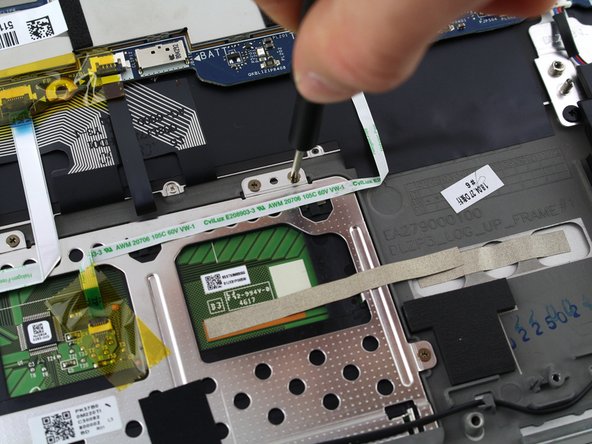
С помощью отвертки Phillips #00 открутите шесть 2,5-миллиметровых винтов, крепящих сенсорную панель.
Шаг 8

Отклейте тканевую клейкую ленту, прикрепляющую провод динамика к тачпаду.
Легкое тепло фена или тепловой пушки может помочь ослабить клей.
Шаг 9

Отклейте кабель датчика отпечатков пальцев, приклеенный к верхней части тачпада.
Легкий нагрев феном или тепловой пушкой может помочь ослабить клей.
Шаг 10

Слегка потяните вверх металлический ремешок, соединяющий тачпад и раму ноутбука.
Металлический ремешок не приклеен, и его нужно только отсоединить, а не снять с рамы ноутбука.
Шаг 11

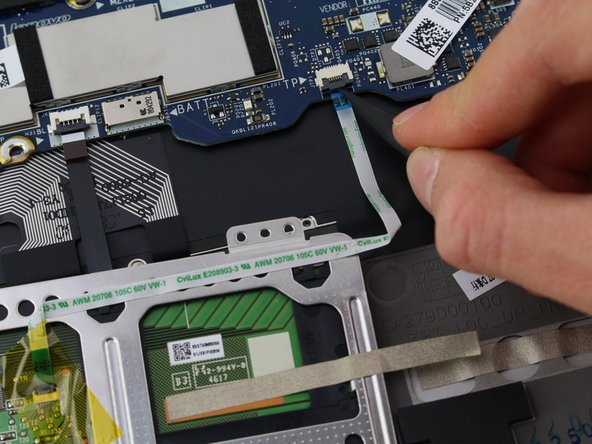

Отклейте желтую ленту с разъема тачпада.
Аккуратно подденьте серый выступ на разъеме с помощью палочки. Вытащите кабель.
Шаг 12

Возьмитесь за верхнюю часть тачпада и осторожно потяните вверх.
Поднимите тачпад по диагонали от ноутбука.
Теперь экран ноутбука виден через вырез в тачпаде. Будьте осторожны, чтобы ничего не уронить на него.
