
Введение
В этом руководстве вы узнаете, как установить новый тачпад в X240, возможно, для замены поврежденного или для обновления до более совершенного X250, который имеет отдельные клавиши мыши и лучший отклик.
Шаг 1 Снимите заднюю крышку

Убедитесь, что все внутренние батареи отключены в BIOS.
Извлеките внешнюю батарею, используя два пальцевых зажима на нижней стороне.
Открутите все восемь (8) винтов на нижней стороне ноутбука. Эти винты имеют фиксаторы, поэтому их не следует полностью вынимать из задней панели.
Снимите заднюю панель ноутбука и отложите ее в сторону.
Шаг 2 Извлеките внутреннюю батарею и жесткий диск


Найдите и извлеките внутреннюю батарею.
Внутренняя батарея крепится тремя винтами, обведенными красным на фото.
Если внутренняя батарея отсутствует, снимите распорку, показанную на второй фотографии. Она крепится одним винтом.
Извлеките внутренний жесткий диск или SDD.
Он находится в лотке-держателе, который крепится к раме одним винтом, обведенным оранжевым.
Соединение данных с материнской платой имеет серебристый экран, который крепится одним винтом, обведенным желтым на фото.
Отложите жесткий диск и внутреннюю батарею в сторону.
Шаг 3 Извлеките динамики и батарейку BIOS

Снимите правый динамик, выкрутив винты, отмеченные красным цветом.
Удалите ленту, удерживающую батарейку BIOS, отмеченную оранжевым цветом.
Шаг 4 Извлеките материнскую плату


Отсоедините разъемы
Начните с большого разъема посередине в нижней части материнской платы. Здесь он отмечен красным цветом.
Затем подденьте два разъема, один из которых находится под только что снятым большим разъемом. Для этого нужно поднять черный выступ на разъеме в вертикальное положение, а затем аккуратно потянуть за ленточный кабель. На фотографии они отмечены оранжевым цветом.
Также поднимите разъем в верхней левой части клавиатуры, отмеченный оранжевым цветом. Просто отсоедините его, приподняв ногтями или маленькой отверткой.
Выньте антенные кабели Wi-Fi и 3G из их черных держателей и потяните держатель с материнской платы в сторону верхней части ноутбука. Он отмечен желтым цветом.
Под ним вы найдете один винт, который необходимо выкрутить.
Еще два винта материнской платы отмечены зеленым цветом, их следует выкрутить.
Извлеките материнскую плату, потянув ее вправо из-под выступа, отмеченного синим цветом рядом с батарейкой BIOS, и аккуратно положите ее обратно в верхнюю часть ноутбука.
Шаг 5 Поддон для клавиатуры


Снимите поддон для клавиатуры, для начала выведите провода антенны из зажимов, показанных на фото красным цветом.
Затем выкрутите 5 винтов, крепящих поддон клавиатуры к раме. Они отмечены оранжевым цветом.
Наконец, потяните лоток вниз и выньте его из-под верхнего выступа, отмеченного желтым.
Должны быть видны разъемы клавиатуры и тачпада.
Шаг 6 Тачпад

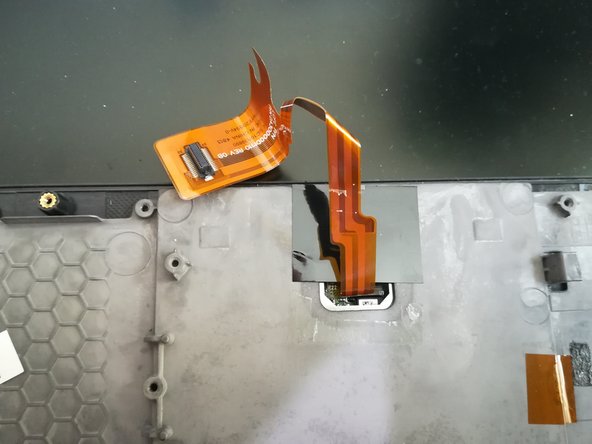
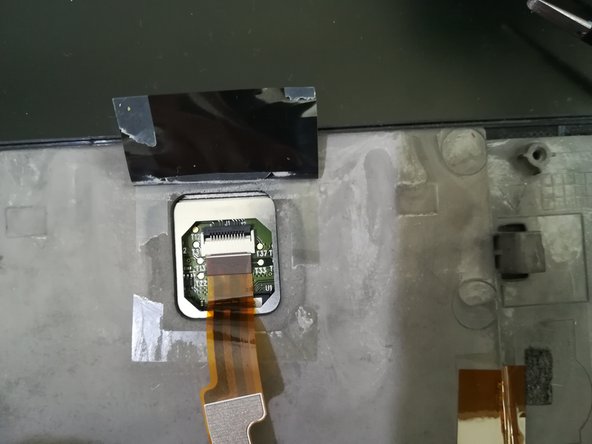
Удалите подложку из-под разъема тачпада.
После снятия под ней окажется вторая подложка. Ее нужно потянуть вверх и в сторону от разъемов, но не удалять полностью.
Откроется соединение с тачпадом.
Шаг 7 Извлеките разъем

Отсоедините разъем к тачпаду, отведя черный язычок на белом разъеме вверх, и с помощью пинцета потяните разъем вниз от соединения.
Этот разъем будет сложнее всего подсоединить при сборке, поэтому изучите его сейчас и имейте под рукой соответствующие инструменты, например пинцет.
Шаг 8 Извлеките старый тачпад

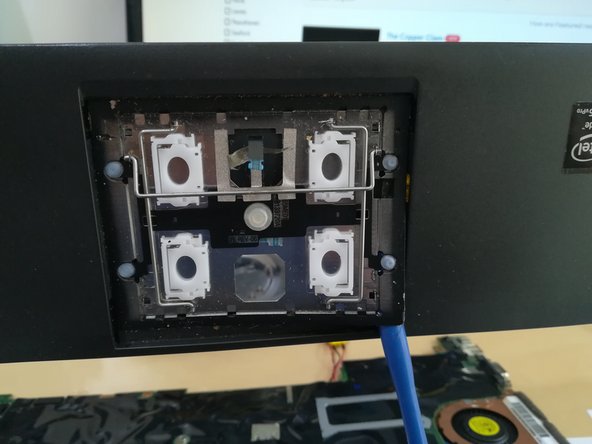
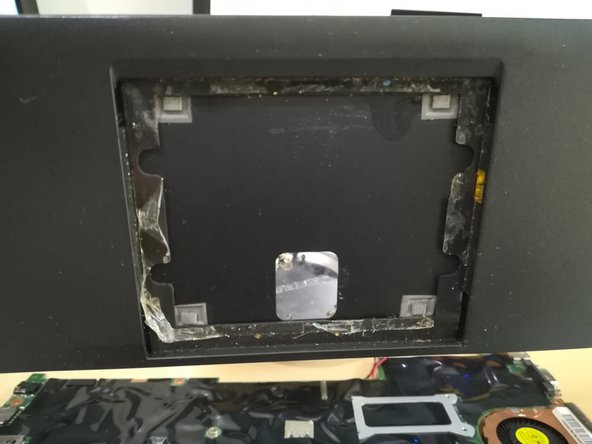
Поскольку тачпад держится на месте с помощью клеевых полосок, следующие шаги обязательно будут разрушительными. Перед удалением старого тачпада вам следует подготовить новый, который, как вы убедились, будет работать.
Если вы поднимаете рамку клавиатуры, чтобы извлечь тачпад, будьте осторожны с двумя боковыми сторонами, так как они плохо закреплены и могут легко сломаться.
Вы можете снять верхнюю часть старого тачпада, используя лопатку или пластиковый инструмент, чтобы снять его с петель.
Подденьте раму и тачпад и отделите его от клеевой полосы.
После снятия вы сможете увидеть старую клеевую полосу, приподняв рамку клавиатуры.
Шаг 9 Подсоедините разъем тачпада


Перед тем как прижать новый тачпад к клеевой полоске, не забудьте установить разъем. Это будет гораздо сложнее (хотя и возможно), если вы сделаете это после установки нового тачпада на место.
Как и в случае с другими разъемами, черный выступ нужно поднять вертикально, вставить ленточный кабель, а затем вернуть черный выступ в горизонтальное положение, чтобы зафиксировать кабель.
Это самое сложное действие, которое потребовало использования двух угловых пинцетов, поэтому убедитесь, что у вас есть соответствующие инструменты, прежде чем приступать к этому шагу.
Шаг 10 Вставьте новый тачпад


На новый тачпад следует наклеить черную ленту в том же порядке, что и при снятии. Верхний кусок нужно загнуть под разъем, а затем наклеить поверх него больший кусок черной ленты.
Разъем следует сложить и согнуть правильным образом вместе с другими разъемами клавиатуры и снова прикрепить к материнской плате.
