
Введение
Используйте это руководство для замены тачпада на ноутбуке Lenovo ThinkPad W541.
Тачпад является важным компонентом любого ноутбука, позволяя вам легко перемещаться по устройству и взаимодействовать с ним. Если у вас возникли проблемы с тачпадом ThinkPad W541, не волнуйтесь, будь вы опытный мастер или новичок, это руководство проведет вас через все шаги по его ремонту и сделает процесс быстрым и простым.
Шаг 1 Тачпад


Сдвиньте фиксаторы в левую и правую стороны, снимите батарею вверх.
Открутите два винта Phillips #00 и откройте крышку.
Выкрутите четыре винта 9,0 мм Phillips #00 для корпуса.
Выкрутите три винта Phillips #00 диаметром 9,0 мм, обведенные красным на втором рисунке.
Шаг 2


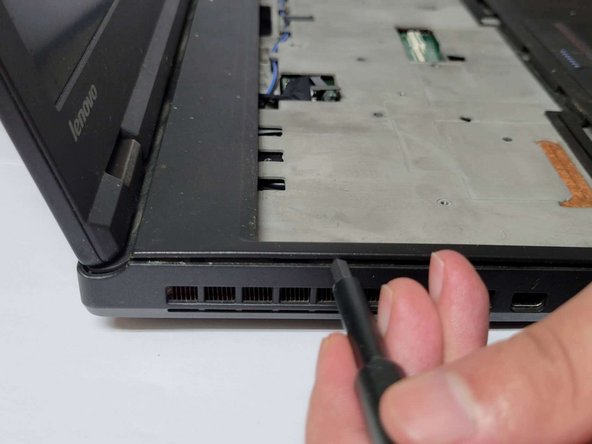
С помощью шила подденьте клавиатуру под слотом, показанным на первом рисунке, и сдвиньте ее вверх.
Открутите шесть винтов Phillips #000, обведенных красным на втором рисунке, и поднимите клавиатуру.
Шаг 3

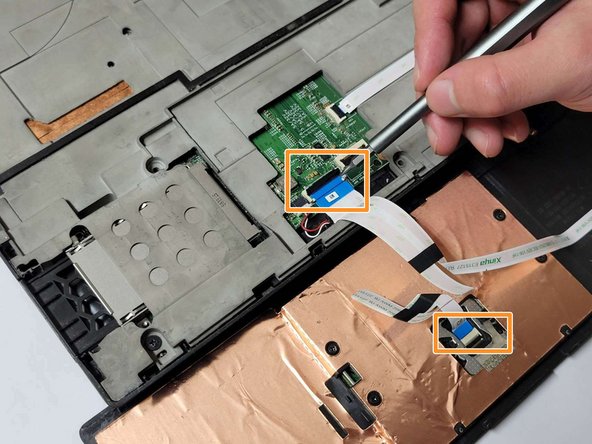
Откройте черные зажимы в соответствии с направлением, отмеченным на первом рисунке, и извлеките кабель.
С помощью шила подденьте черный защитный кожух и подденьте его.
Следуя направлению, показанному на третьем рисунке, откройте черные зажимы вверх и извлеките кабель.
Шаг 4

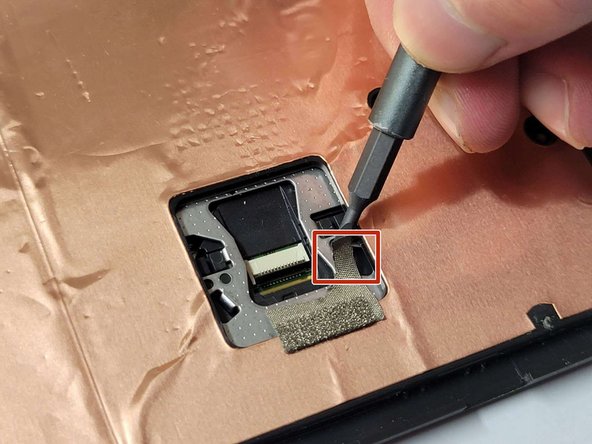
Выкрутите четыре винта Phillips #000 диаметром 2,0 мм, обведенные красным на первом рисунке.
Осторожно удалите металлическую ленту, показанную на втором рисунке, и приклейте ее обратно после установки нового тачпада.
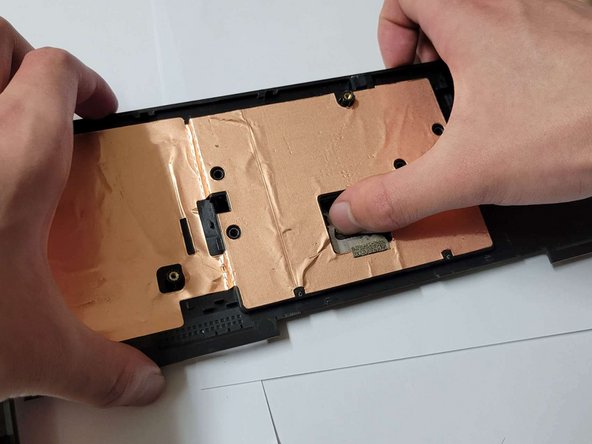
Как показано на третьем рисунке, снимите трекпад, который необходимо заменить.
Шаг 5

Вы можете заменить тачпад на новый. Для установки компьютера просто следуйте этому руководству в обратном порядке.
