No Image

Замена тачпада Lenovo IdeaPad FLEX 4-1580

75 просмотров
09 декабря 2023

Введение

Если мышь не реагирует на экран, значит, проблема в тачпаде.

Шаг 1 Батарея

Lenovo IdeaPad FLEX 4-1580 Touchpad Replacement, Battery: step 1, image 1 of 1

Переверните ноутбук так, чтобы была видна наклейка с моделью, и начните откручивать все винты.

Шаг 2

Lenovo IdeaPad FLEX 4-1580 Touchpad Replacement: step 2, image 1 of 1

После откручивания всех винтов подденьте заднюю панель с помощью пластикового инструмента для открывания.

Шаг 3

Lenovo IdeaPad FLEX 4-1580 Touchpad Replacement: step 3, image 1 of 1

Когда панель будет полностью снята, начните откручивать аккумулятор.

Шаг 4

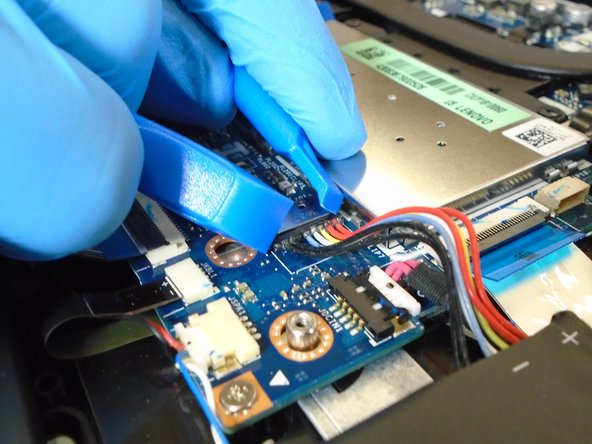
Lenovo IdeaPad FLEX 4-1580 Touchpad Replacement: step 4, image 1 of 2Lenovo IdeaPad FLEX 4-1580 Touchpad Replacement: step 4, image 2 of 2

Используйте инструмент для вскрытия iFixit, чтобы отсоединить аккумулятор от печатной платы.

Когда все винты будут отсоединены от батареи, осторожно поднимите ее вверх.

Шаг 5

Lenovo IdeaPad FLEX 4-1580 Touchpad Replacement: step 5, image 1 of 1

Аккумулятор полностью извлечен, и его можно заменить новым.

Шаг 6 Сенсорная панель

Lenovo IdeaPad FLEX 4-1580 Touchpad Replacement, Touchpad: step 6, image 1 of 1

После извлечения батареи переходим к тачпаду.

Шаг 7

Lenovo IdeaPad FLEX 4-1580 Touchpad Replacement: step 7, image 1 of 1

Перед тем как снять тачпад, необходимо отсоединить его от печатной платы с помощью нейлоновой пробки.

Шаг 8

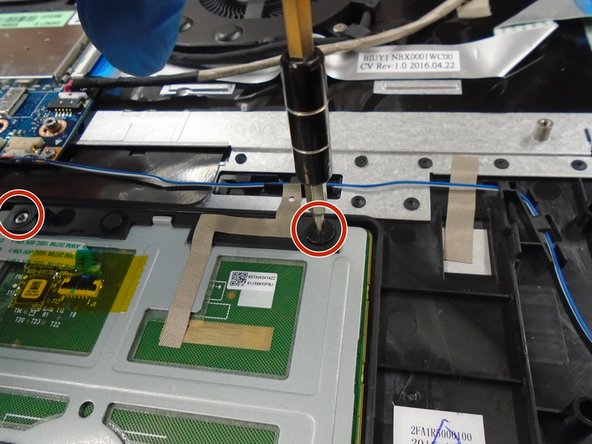
Lenovo IdeaPad FLEX 4-1580 Touchpad Replacement: step 8, image 1 of 2Lenovo IdeaPad FLEX 4-1580 Touchpad Replacement: step 8, image 2 of 2

Открутите все винты, крепящие тачпад.

Комментировать
75 просмотров
Комментариев нет, будьте первым кто его оставит

Это интересно
No Image Гайды
0 комментариев
No Image Гайды
0 комментариев
No Image Гайды
0 комментариев