
Введение
Это руководство поможет вам извлечь и заменить тачпад для Lenovo Ideapad 120s-14IAP. Сенсорная панель является общей проблемой для этой модели и поможет решить проблемы с курсором мыши, который не двигается или скачет по экрану.
Шаг 1 Задняя крышка

Перед началом ремонта обязательно выключите устройство и выньте вилку из розетки.
Ориентируйте ноутбук так, чтобы его верхняя часть лежала ровно на рабочей поверхности.
Выкрутите десять 1,5-мм винтов Torx T5 из задней крышки ноутбука.
Шаг 2

Вставьте пластиковый инструмент для открывания или инструмент Jimmy вдоль края задней крышки и аккуратно подденьте.
Проведите инструментом по всему краю задней крышки и снимите заднюю крышку, как только она перестанет быть надежной.
Снимите заднюю крышку.
Шаг 3 Дочерняя плата USB


Подденьте черный крепеж и отсоедините ленточный кабель от дочерней платы USB.
Шаг 4

С помощью пинцета отсоедините динамик слева от дочерней платы USB.
Выкрутите из дочерней платы два винта Phillips #0 диаметром 2,5 мм.
Извлеките дочернюю плату из ноутбука.
Шаг 5 Материнская плата


С помощью пробки отсоедините ленточный кабель клавиатуры от материнской платы.
Потяните за пластиковую пленку, чтобы извлечь кабель подключения дисплея.
Шаг 6

С помощью пинцета отсоедините разъемы правого динамика.
Пинцетом отсоедините разъемы батареи.
С помощью пинцета отсоедините разъемы батареи CMOS.
Шаг 7

Извлеките беспроводную карту, отсоединив два антенных кабеля и открутив 2,5 мм винт Phillips #0.
Шаг 8


Выкрутите семь 2,5 мм винтов Phillips #0 из материнской платы.
Выдвиньте материнскую плату из корпуса ноутбука.
Шаг 9 Тачпад


Выкрутите пять винтов Phillips #0 диаметром 2,5 мм вокруг батареи.
Выньте батарею из ноутбука.
Шаг 10


Выкрутите четыре винта Phillips #0 диаметром 2,0 мм из блоков динамиков.
Теперь динамики можно поднять вверх.
Шаг 11

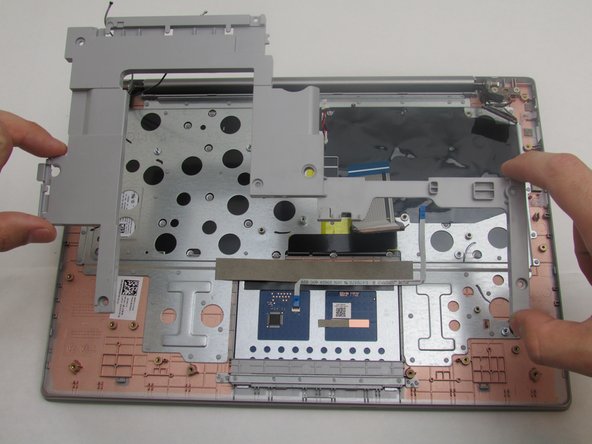
Выкрутите шесть винтов Phillips #0 диаметром 2,5 мм из кронштейна батареи.
Выньте кронштейн батареи из ноутбука.
Шаг 12


Выкрутите шесть винтов Phillips #0 диаметром 5,0 мм из петель экрана.
Теперь вы можете поднять нижнюю крышку и отделить каждую половину ноутбука.
Шаг 13

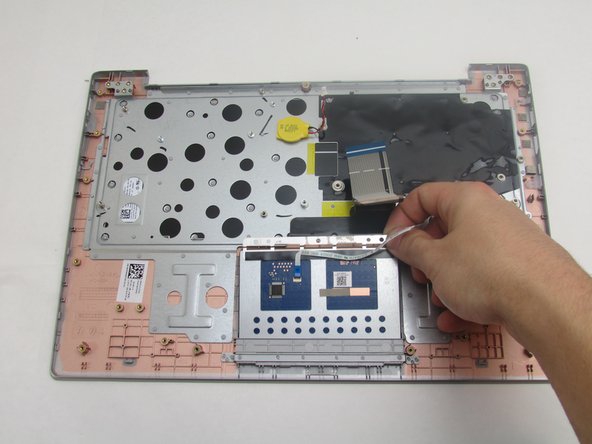
Винты крепления тачпада скрыты под полоской клея. Аккуратно отклейте клей, чтобы получить к ним доступ.
Выкрутите три винта Phillips #0 диаметром 2,0 мм из кронштейна крепления тачпада.
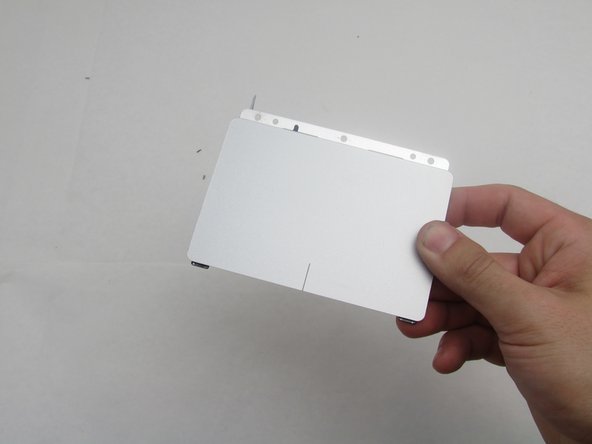
Теперь сенсорная панель сдвигается вверх и может быть извлечена.
