No Image

Замена тачпада контроллера DualSense v2

СОДЕРЖАНИЕ
123 просмотров
12 декабря 2023

Введение

Следуйте этому руководству, чтобы заменить тачпад на контроллере Sony DualSense.

Примечание: Это руководство предназначено для текущих контроллеров DualSense с идентификаторами FCC, которые заканчиваются на A. Проверьте модель контроллера на задней панели. Если ваша модель заканчивается на 1, это ранняя модель, и в ней есть внутренние различия. Следуйте этим инструкциям для ранней версии.

Шаг 1 Отсоедините правый конец средней накладки

DualSense Controller v2 Touchpad Replacement, Unclip the right end of the middle trim: step 1, image 1 of 2DualSense Controller v2 Touchpad Replacement, Unclip the right end of the middle trim: step 1, image 2 of 2

Перед началом работы отсоедините и выключите контроллер.

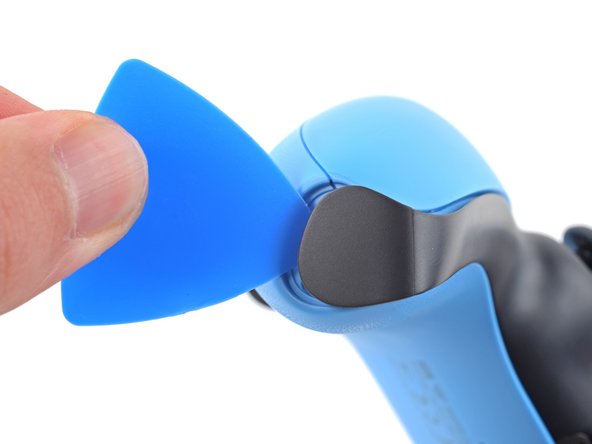
Вставьте медиатор под среднюю накладку в правом нижнем углу контроллера, чтобы освободить зажимы, крепящие его к корпусу.

Шаг 2 Отсоедините нижний правый край средней накладки

DualSense Controller v2 Touchpad Replacement, Unclip the lower-right edge of the middle trim: step 2, image 1 of 3DualSense Controller v2 Touchpad Replacement, Unclip the lower-right edge of the middle trim: step 2, image 2 of 3DualSense Controller v2 Touchpad Replacement, Unclip the lower-right edge of the middle trim: step 2, image 3 of 3

Проведите открывающей киркой вдоль правого нижнего края средней накладки, чтобы освободить зажимы, крепящие ее к корпусу.

Шаг 3 Отстегните левый край средней накладки

DualSense Controller v2 Touchpad Replacement, Unclip the left end of the middle trim: step 3, image 1 of 2DualSense Controller v2 Touchpad Replacement, Unclip the left end of the middle trim: step 3, image 2 of 2

Вставьте открывающую кирку под среднюю накладку в левом нижнем углу контроллера, чтобы освободить зажимы, крепящие ее к корпусу.

Шаг 4 Отсоедините левый нижний край средней накладки

DualSense Controller v2 Touchpad Replacement, Unclip the lower-left edge of the middle trim: step 4, image 1 of 3DualSense Controller v2 Touchpad Replacement, Unclip the lower-left edge of the middle trim: step 4, image 2 of 3DualSense Controller v2 Touchpad Replacement, Unclip the lower-left edge of the middle trim: step 4, image 3 of 3

Сдвиньте открывающийся медиатор вдоль левого нижнего края средней накладки, чтобы освободить зажимы, крепящие ее к корпусу.

Шаг 5 Снимите среднюю накладку

DualSense Controller v2 Touchpad Replacement, Remove the middle trim: step 5, image 1 of 3DualSense Controller v2 Touchpad Replacement, Remove the middle trim: step 5, image 2 of 3DualSense Controller v2 Touchpad Replacement, Remove the middle trim: step 5, image 3 of 3

Пальцами приподнимите нижний край средней накладки, чтобы освободить оставшиеся зажимы.

Приподнимите среднюю накладку над джойстиками, чтобы снять ее.

При сборке установите среднюю накладку на место и нажмите по всем краям, чтобы защелкнуть клипсы, крепящие ее к контроллеру.

Шаг 6 Снимите кнопку L1

DualSense Controller v2 Touchpad Replacement, Remove the L1 button: step 6, image 1 of 3DualSense Controller v2 Touchpad Replacement, Remove the L1 button: step 6, image 2 of 3DualSense Controller v2 Touchpad Replacement, Remove the L1 button: step 6, image 3 of 3

Вставьте плоский конец пассатижей в щель над кнопкой L1.

Прикройте кнопку большим пальцем, чтобы она не разлетелась по комнате.

Подтолкните пробойник вверх, чтобы извлечь кнопку L1.

Шаг 7 Извлеките кнопку R1

DualSense Controller v2 Touchpad Replacement, Remove the R1 button: step 7, image 1 of 3DualSense Controller v2 Touchpad Replacement, Remove the R1 button: step 7, image 2 of 3DualSense Controller v2 Touchpad Replacement, Remove the R1 button: step 7, image 3 of 3

Вставьте плоский конец лопатки в щель над кнопкой R1.

Прикройте кнопку большим пальцем, чтобы она не разлетелась по комнате.

Подтолкните пробойник вверх, чтобы извлечь кнопку R1.

Шаг 8 Открутите винты корпуса

DualSense Controller v2 Touchpad Replacement, Remove the case screws: step 8, image 1 of 1

С помощью крестовой отвертки открутите два винта диаметром 6,5 мм, крепящие нижние углы нижнего корпуса.

Шаг 9

DualSense Controller v2 Touchpad Replacement: step 9, image 1 of 1

С помощью крестовой отвертки выкрутите два винта 6,5 мм, расположенные за кнопками L1 и R1.

Шаг 10 Отсоедините задний корпус

DualSense Controller v2 Touchpad Replacement, Unclip the rear case: step 10, image 1 of 3DualSense Controller v2 Touchpad Replacement, Unclip the rear case: step 10, image 2 of 3DualSense Controller v2 Touchpad Replacement, Unclip the rear case: step 10, image 3 of 3

С помощью заостренного края шила отстегните два зажима по обе стороны от разъема для гарнитуры.

Шаг 11 Снимите задний корпус

DualSense Controller v2 Touchpad Replacement, Remove the rear case: step 11, image 1 of 2DualSense Controller v2 Touchpad Replacement, Remove the rear case: step 11, image 2 of 2

Руками аккуратно снимите задний корпус с контроллера.

При сборке убедитесь, что красный и черный провода вибромотора не зажаты между передним и задним корпусом.

Шаг 12 Переустановка батареи

DualSense Controller v2 Touchpad Replacement, Reposition the battery: step 12, image 1 of 2DualSense Controller v2 Touchpad Replacement, Reposition the battery: step 12, image 2 of 2

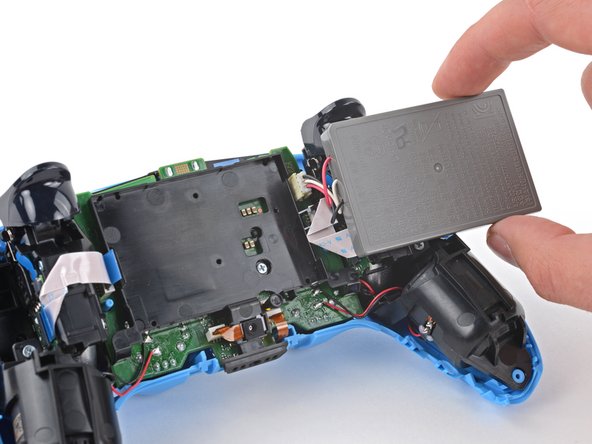
Выньте батарею из кронштейна и переместите ее вправо для лучшего доступа к разъему батареи.

Не натягивайте кабели батареи.

Шаг 13 Отсоедините батарею

DualSense Controller v2 Touchpad Replacement, Disconnect the battery: step 13, image 1 of 2DualSense Controller v2 Touchpad Replacement, Disconnect the battery: step 13, image 2 of 2

С помощью пинцета или пальцев отсоедините батарею от материнской платы.

Не тяните за провода, чтобы отсоединить батарею.

Шаг 14 Извлеките батарею

DualSense Controller v2 Touchpad Replacement, Remove the battery: step 14, image 1 of 1

Извлеките батарею.

Шаг 15 Извлеките нижний микрофон

DualSense Controller v2 Touchpad Replacement, Remove the lower microphone: step 15, image 1 of 2DualSense Controller v2 Touchpad Replacement, Remove the lower microphone: step 15, image 2 of 2

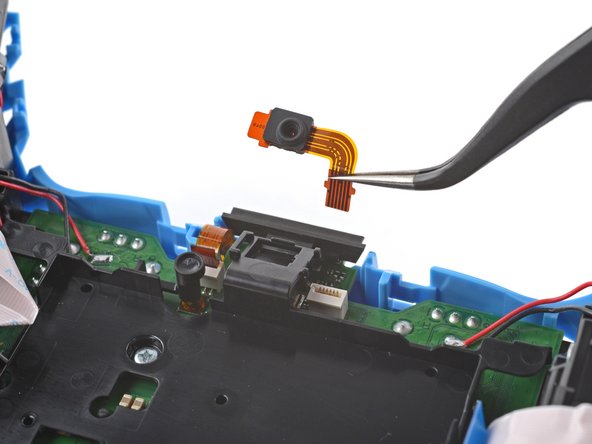
С помощью заостренного конца лопатки снимите нижний микрофон с кронштейна рядом с батареей.

При сборке убедитесь, что конец ленточного кабеля микрофона просунут в кронштейн.

Шаг 16

DualSense Controller v2 Touchpad Replacement: step 16, image 1 of 2DualSense Controller v2 Touchpad Replacement: step 16, image 2 of 2

Возьмитесь пальцами или пинцетом за выступ ленточного кабеля нижнего микрофона и отсоедините его от материнской платы.

Шаг 17 Снимите кронштейн батареи

DualSense Controller v2 Touchpad Replacement, Remove the battery bracket: step 17, image 1 of 1

С помощью крестовой отвертки выкрутите 6,5 мм винт, крепящий кронштейн батареи.

Шаг 18

DualSense Controller v2 Touchpad Replacement: step 18, image 1 of 2DualSense Controller v2 Touchpad Replacement: step 18, image 2 of 2

Поднимите кронштейн батареи с материнской платы.

Шаг 19 Отсоедините правую кнопку включения в сборе

DualSense Controller v2 Touchpad Replacement, Disconnect the right trigger assembly: step 19, image 1 of 2DualSense Controller v2 Touchpad Replacement, Disconnect the right trigger assembly: step 19, image 2 of 2

Возьмите пинцетом или пальцами кабель правой кнопки включения и отсоедините его от материнской платы.

Для отсоединения кабеля используйте тянущий выступ. Не тяните за сам кабель.

Пока не отсоединяйте ленточный кабель полностью.

Шаг 20

DualSense Controller v2 Touchpad Replacement: step 20, image 1 of 2DualSense Controller v2 Touchpad Replacement: step 20, image 2 of 2

Возьмите пинцетом или пальцами правый кабель блока запуска и отсоедините его от блока запуска.

Для отсоединения кабеля используйте тянущий выступ. Не тяните за сам кабель.

Извлеките ленточный кабель.

Шаг 21 Отсоедините левый спусковой крючок в сборе

DualSense Controller v2 Touchpad Replacement, Disconnect the left trigger assembly: step 21, image 1 of 2DualSense Controller v2 Touchpad Replacement, Disconnect the left trigger assembly: step 21, image 2 of 2

Возьмите левый кабель блока запуска пинцетом или пальцами, чтобы отсоединить его от материнской платы.

Для отсоединения кабеля используйте тянущий выступ. Не тяните за сам кабель.

Пока не отсоединяйте ленточный кабель полностью.

Шаг 22

DualSense Controller v2 Touchpad Replacement: step 22, image 1 of 2DualSense Controller v2 Touchpad Replacement: step 22, image 2 of 2

Возьмитесь за левый кабель блока запуска пинцетом или пальцами, чтобы отсоединить его от блока запуска.

Для отсоединения кабеля используйте тянущий выступ. Не тяните за сам кабель.

Извлеките ленточный кабель.

Шаг 23 Отсоедините верхний микрофон

DualSense Controller v2 Touchpad Replacement, Disconnect the upper microphone: step 23, image 1 of 2DualSense Controller v2 Touchpad Replacement, Disconnect the upper microphone: step 23, image 2 of 2

С помощью пинцета или пальцев отсоедините верхний микрофон от материнской платы.

Для отсоединения кабеля используйте тянущий выступ. Не тяните за сам кабель.

Шаг 24 Отсоедините тачпад

DualSense Controller v2 Touchpad Replacement, Disconnect the touchpad: step 24, image 1 of 2DualSense Controller v2 Touchpad Replacement, Disconnect the touchpad: step 24, image 2 of 2

С помощью пинцета или пальцев отсоедините кабель тачпада от материнской платы.

Для отсоединения кабеля используйте тянущий выступ. Не тяните за сам кабель.

Шаг 25 Извлеките материнскую плату

DualSense Controller v2 Touchpad Replacement, Lift out the motherboard: step 25, image 1 of 3DualSense Controller v2 Touchpad Replacement, Lift out the motherboard: step 25, image 2 of 3DualSense Controller v2 Touchpad Replacement, Lift out the motherboard: step 25, image 3 of 3

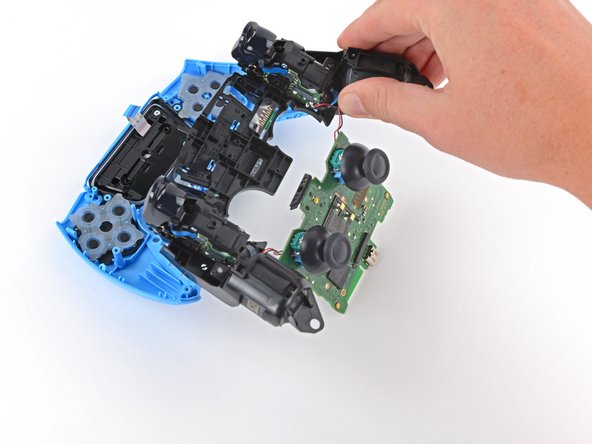
Осторожно проведите джойстики через передний корпус и извлеките материнскую плату.

Не натягивайте четыре припаянных провода, соединяющих материнскую плату с вибромоторами.

Шаг 26 Извлеките световод

DualSense Controller v2 Touchpad Replacement, Remove the light guide: step 26, image 1 of 3DualSense Controller v2 Touchpad Replacement, Remove the light guide: step 26, image 2 of 3DualSense Controller v2 Touchpad Replacement, Remove the light guide: step 26, image 3 of 3

С помощью заострённого конца лопатки подденьте центральную часть световода из контроллера.

Снимите световод.

Шаг 27 Снимите среднюю рамку

DualSense Controller v2 Touchpad Replacement, Remove the midframe: step 27, image 1 of 1

С помощью крестообразного ключа выкрутите два винта 6,5 мм, крепящих среднюю рамку к переднему корпусу.

Шаг 28

DualSense Controller v2 Touchpad Replacement: step 28, image 1 of 3DualSense Controller v2 Touchpad Replacement: step 28, image 2 of 3DualSense Controller v2 Touchpad Replacement: step 28, image 3 of 3

Осторожно поднимите среднюю рамку и материнскую плату вверх и извлеките из переднего корпуса.

Будьте осторожны, чтобы не перетянуть провода вибромотора.

При сборке проведите ленточный кабель тачпада обратно через прямоугольное отверстие в среднем блоке.

Шаг 29 Извлечение сенсорной панели

DualSense Controller v2 Touchpad Replacement, Remove the touchpad: step 29, image 1 of 1

С помощью крестовой отвертки выкрутите 6,5 мм винт, крепящий тачпад к кронштейну.

Шаг 30

DualSense Controller v2 Touchpad Replacement: step 30, image 1 of 3DualSense Controller v2 Touchpad Replacement: step 30, image 2 of 3DualSense Controller v2 Touchpad Replacement: step 30, image 3 of 3

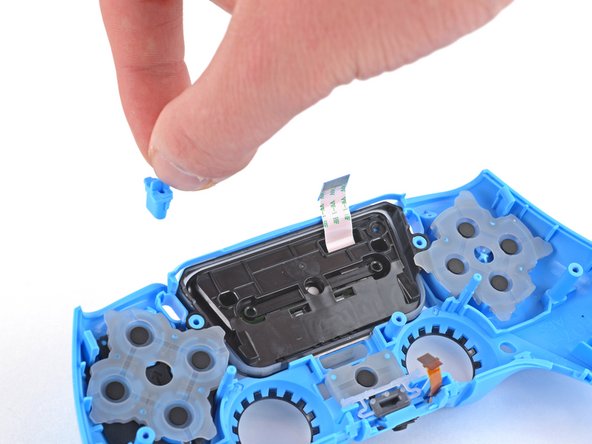
Снимите кнопки Select и Start с переднего корпуса.

Шаг 31

DualSense Controller v2 Touchpad Replacement: step 31, image 1 of 3DualSense Controller v2 Touchpad Replacement: step 31, image 2 of 3DualSense Controller v2 Touchpad Replacement: step 31, image 3 of 3

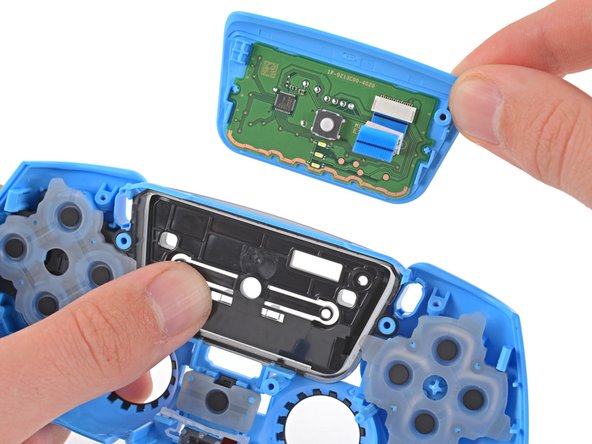
Возьмитесь за правый верхний угол тачпада (рядом с местом, где был винт) и аккуратно подденьте его, чтобы снять с кронштейна.

Тачпад слегка прикреплен к кронштейну зажимами.

Придерживайте кронштейн большим пальцем, пока отделяете тачпад.

При повторной установке убедитесь, что фиксаторы тачпада вошли в зацепление с кронштейном. При правильной установке вы должны услышать и почувствовать щелчок.

Комментировать
123 просмотров
Комментариев нет, будьте первым кто его оставит

Это интересно
No Image Гайды
0 комментариев
No Image Гайды
0 комментариев
No Image Гайды
0 комментариев