
Введение
Существуют различные методы замены тачпада ноутбука с перемычкой Intel Celeron. Для выполнения этого руководства вам понадобятся две отвертки: (1) отвертка и (2) плоская отвертка. Для замены тачпада вам также понадобится новый тачпад.
Напоминание: Новый тачпад должен быть правильного размера, соответствующего размеру вашего ноутбука.
Шаг 1 Тачпад


Поместите ноутбук так, чтобы его днище было обращено вверх.
Отверткой T3 Torx выкрутите два винта диаметром 8 мм на задней панели ноутбука.
Отверткой T3 Torx выкрутите три винта диаметром 5 мм на задней панели ноутбука.
Выкрутите шесть винтов диаметром 4 мм на задней панели ноутбука с помощью отвертки T3 Torx.
Отверткой T3 Torx выкрутите один винт диаметром 3 мм внутри корпуса батареи.
Шаг 2


Отсоедините корпус батареи с помощью плоского конца лопатки.
Шаг 3

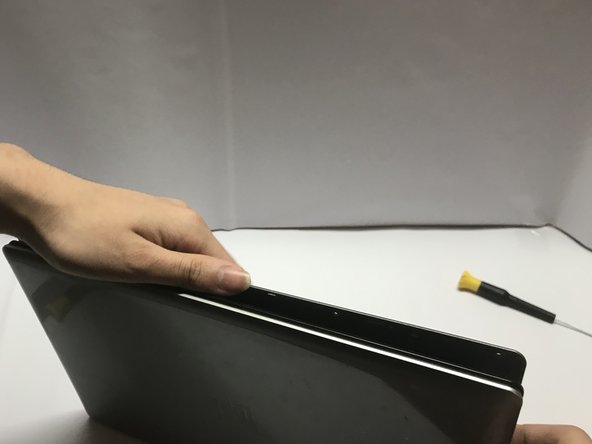
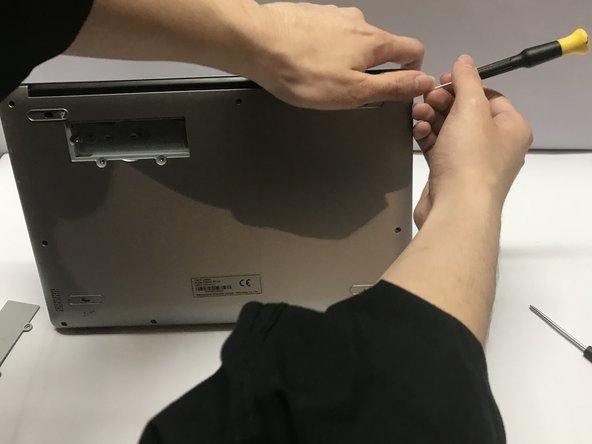
Подденьте нижнюю крышку ноутбука с помощью плоского конца шила.
Шаг 4

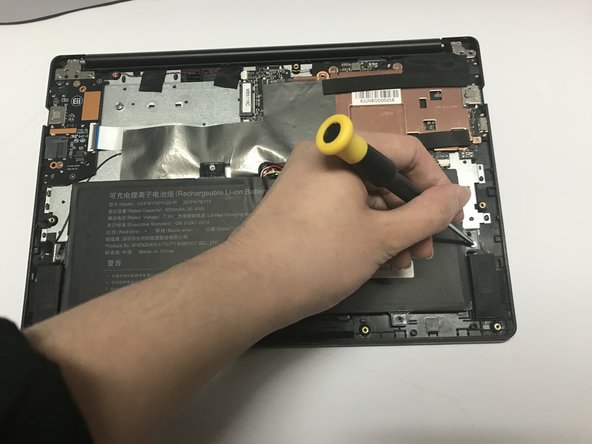
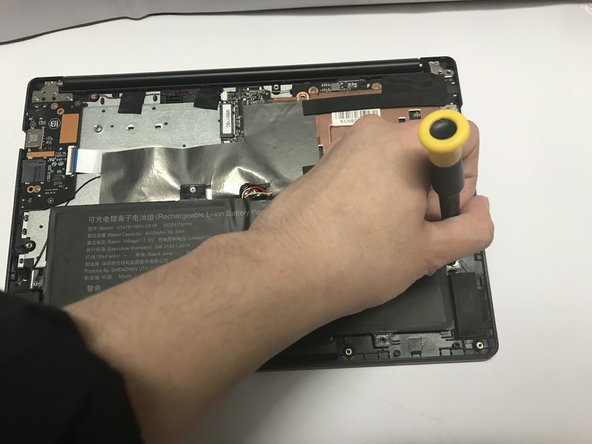
Выкрутите четыре 4-миллиметровых винта из аккумулятора с помощью отвертки T3 Torx.
Шаг 5


Переверните батарею на противоположную от тачпада сторону.
Шаг 6

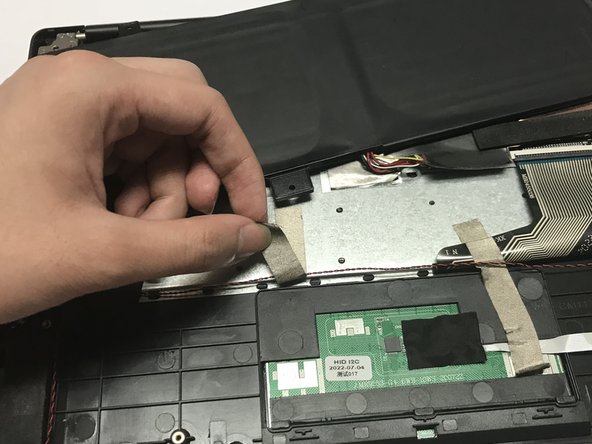

Отсоедините ленту с левой стороны тачпада, как показано на первых двух изображениях.
Используйте тепловой пистолет или фен, чтобы быстро расплавить клей.
Шаг 7


Отклейте ленту с правой стороны сенсорной панели, показанной на всех трех изображениях.
Используйте фен или тепловой пистолет, чтобы размягчить клей.
Шаг 8


С помощью пробки отсоедините тачпад от верхнего корпуса.
Тачпад прикреплен к верхнему корпусу с помощью клея. Используйте фен или тепловой пистолет, чтобы размягчить клей.
Будьте терпеливы. Шаг 8 может занять до 8 часов, если вы работаете в одиночку.
Не направляйте тепловой пистолет или фен куда-либо, кроме верхней части корпуса.
Шаг 9

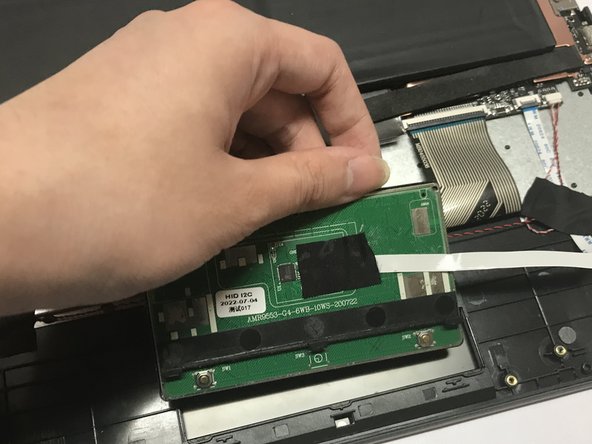
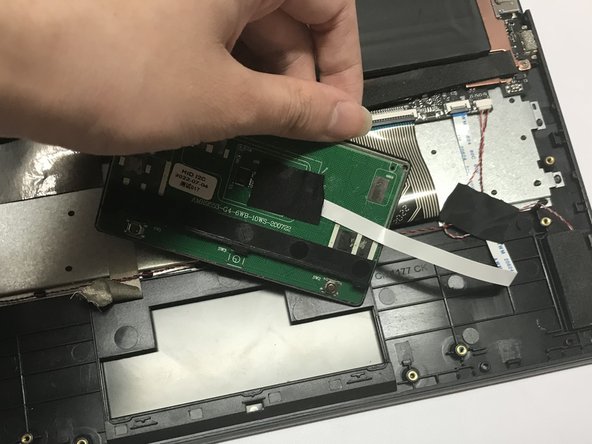
Извлеките тачпад из корпуса.
