
Введение
Используйте это руководство для замены тачпада и кнопок мыши вашего ASUS EEE PC701SD-WHI004X. Перед началом работы обязательно отключите ноутбук от всех источников питания. Данное руководство следует использовать, если мышь не реагирует на движение трекпада, а кнопки не нажимаются или не реагируют.
Шаг 1 Батарея


Переверните ноутбук, вы должны увидеть две вкладки аккумулятора.
Сдвиньте правый выступ вправо. Должна быть видна оранжевая точка. Эта вкладка будет заблокирована в открытом состоянии.
Шаг 2


Удерживая левый выступ в направлении влево. Аккуратно выньте батарею из ноутбука.
Шаг 3 Клавиатура

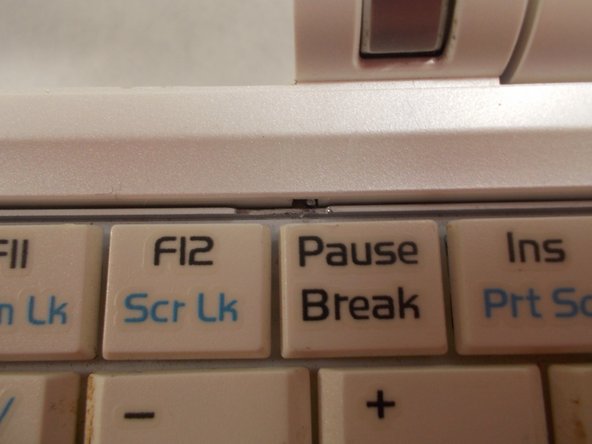
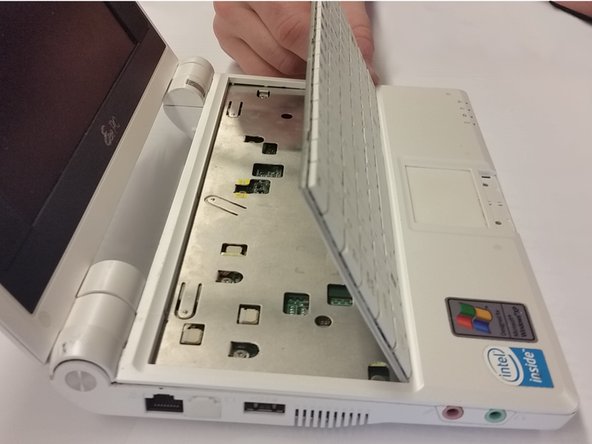
С помощью нейлоновой лопатки по очереди вдавите и опустите 3 выступа в верхней части клавиатуры.
После того как три выступа будут вдавлены, аккуратно подденьте верхнюю часть клавиатуры, пока она не начнет выходить из своего гнезда.
Клавиатура по-прежнему закреплена кабелем. Будьте осторожны при извлечении, чтобы не повредить кабель. Не выдергивайте клавиатуру.
Шаг 4

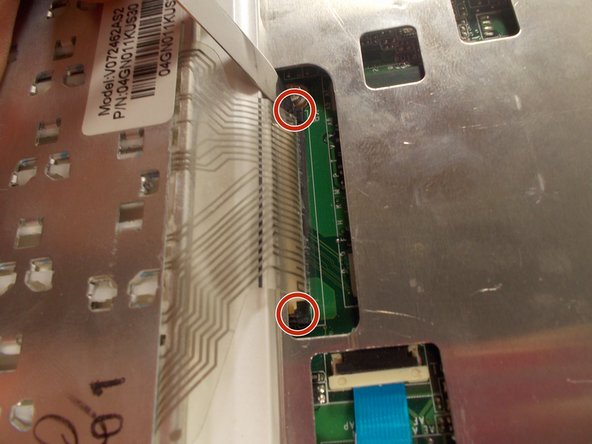
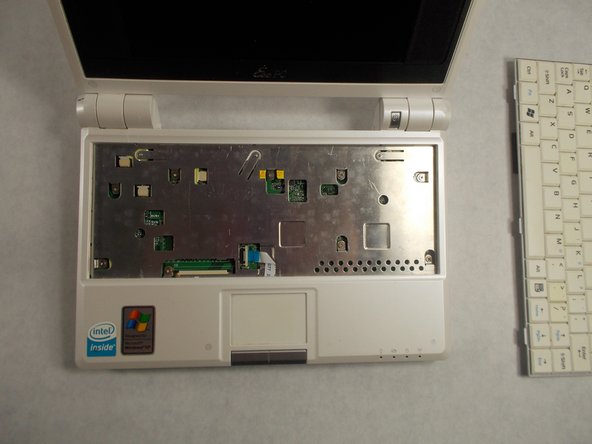
Потяните две стороны разъема ленточного кабеля от себя. Это позволит отсоединить ленточный кабель.
После того как язычки будут отсоединены, вы можете аккуратно извлечь ленточный кабель, потянув его из гнезда. Теперь можно извлечь клавиатуру.
Чтобы подстраховаться, лучше использовать нейлоновую, а не металлическую лопатку, как показано на рисунке.
Шаг 5 Тачпад и кнопки мыши

Выкрутите все шесть 3,4-миллиметровых винтов Phillips #1, отмеченных красными кружками.
Шаг 6

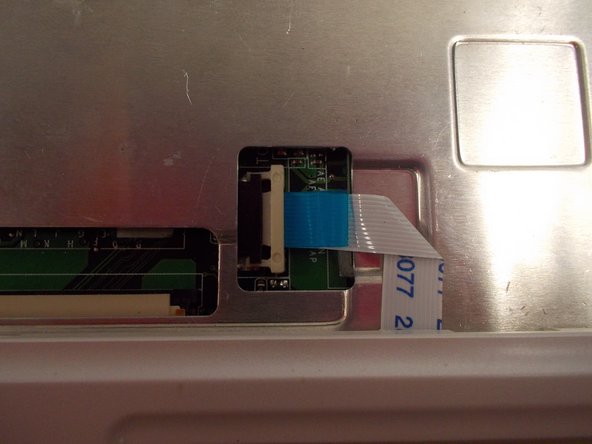
На обоих концах зажима ленточного кабеля осторожно сдвиньте язычок вправо, используя нейлоновую лопатку.
Теперь ленточный кабель можно вытащить с помощью синего язычка, прикрепленного к кабелю.
Шаг 7


Отодвиньте экран как можно дальше назад и раздвиньте пластиковые зажимы на внутренней и внешней сторонах петель. Они должны быть сдвинуты вверх.
Подденьте металл и белый пластик с помощью пробки и осторожно подденьте их, чтобы вынуть клипсы.
Шаг 8

Подденьте верхнюю крышку ноутбука. Она должна легко сниматься, если вы отсоединили все защелки.
Будьте осторожны в районе аудиоразъема. Возможно, вам придется сдвинуть крышку влево и обойти разъемы для наушников и микрофона.
Шаг 9

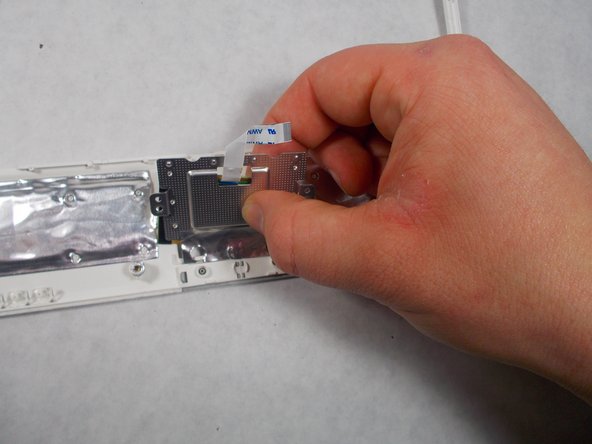
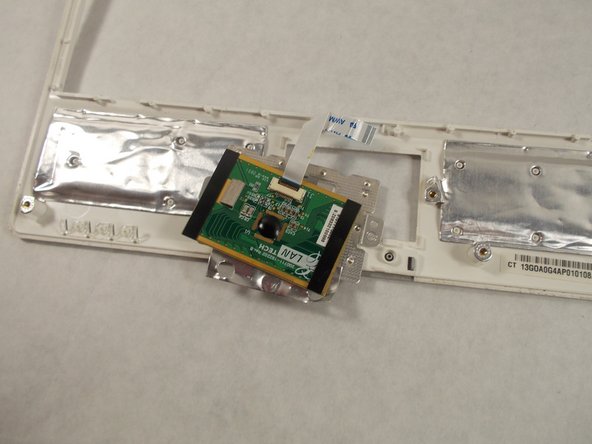
Переверните верхнюю крышку и открутите два 1,2-миллиметровых винта Phillips #0.
Снимите пластину и трекпад. Они могут сниматься по отдельности.
