
Введение
В этом руководстве вы найдете пошаговые инструкции по снятию тачпада. Перед началом работы убедитесь, что рабочее место чистое, сухое, не захламленное и просторное, с хорошим освещением. Также убедитесь, что тачпад действительно нуждается в замене, обратившись к нашему руководству по устранению неполадок.
Шаг 1 Батарея


Прежде чем приступить к работе, обязательно выключите ноутбук и разрядите батарею до 25 %.
Переверните компьютер вверх дном.
С помощью отвертки T5 Torx открутите восемь винтов диаметром 3,3 мм.
Не забудьте использовать магнитный коврик для проекта, чтобы не потерять мелкие винты.
Шаг 2


Подденьте и ослабьте заднюю крышку ноутбука с помощью инструмента для открывания.
Если задняя крышка не отсоединяется легко, возможно, винты спрятаны под резиновыми ножками. Осторожно подденьте ножку и удалите все скрытые винты.
Снимите задний корпус.
Шаг 3


Выкрутите четыре 2-миллиметровых винта Phillips #00, крепящих аккумулятор.
Места расположения винтов отмечены маленькими белыми стрелками на батарее.
Шаг 4


Отклейте клей с левой стороны батареи, удерживающий провод динамика.
Слегка сдвиньте батарею, чтобы получить доступ к разъему батареи, расположенному на левом краю батареи.
Осторожно отсоедините батарею, потянув за разъем в сторону батареи.
Тяните параллельно батарее, а не прямо вверх.
Извлеките аккумулятор.
Это нормально, если батарея немного прогибается в местах соприкосновения более широкой части с более узкой.
Шаг 5 Тачпад


С помощью пластикового инструмента для открывания поднимите фиксирующую планку на разъеме ZIF тачпада.
Аккуратно вытащите кабель.
Шаг 6


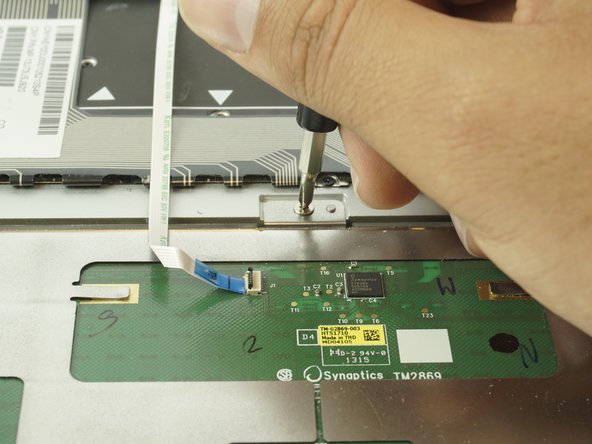
С помощью отвертки PH00 выкрутите пять винтов 2,0 мм, указанных на рисунке.
Шаг 7


Используя пластиковый инструмент для открывания, осторожно подденьте нижнюю центральную металлическую часть тачпада.
Обеими руками аккуратно приподнимите тачпад, пока он не будет полностью извлечен.
Если вам неудобно использовать пластиковый инструмент для открывания, можно снять тачпад обеими руками.
