
Введение
TouchPad — это жизненно важная деталь для функционирования ноутбука. Если он будет поврежден, устройство может стать очень сложным в эксплуатации, и пользователю придется полагаться на внешнюю мышь, что совсем не подходит для портативного устройства. Воспользуйтесь этим руководством, чтобы заменить сенсорную панель на HP Chromebook 14-x010wm. Это также подходит для HP Chromebook 14 G4.
Шаг 1 Тачпад


Прежде чем приступить к ремонту, убедитесь, что компьютер выключен, питание отключено и все внешние устройства также отсоединены.
Закройте крышку ноутбука.
Переверните ноутбук вверх дном.
Шаг 2


Снимите две большие резиновые крышки.
Снимите две резиновые крышки меньшего размера.
Снимите среднюю резиновую крышку.
Шаг 3

С помощью отвертки Phillips #1 открутите тринадцать винтов диаметром 5,7 мм, расположенных на задней панели устройства, как показано на рисунке.
Шаг 4


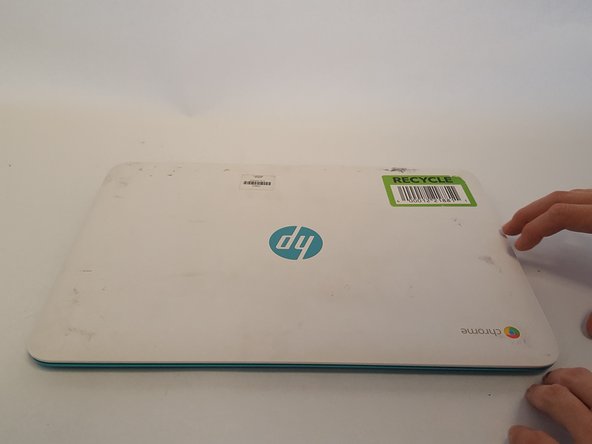
Поверните компьютер правой стороной вверх, лицевой стороной к себе.
Шаг 5


Осторожно откройте крышку компьютера до упора, пока задний край крышки клавиатуры не отделится от основания.
Слишком сильное открытие крышки может привести к повреждению некоторых внутренних деталей ноутбука.
Шаг 6


С помощью пластикового инструмента для открывания подденьте передний край и боковые стороны крышки клавиатуры, чтобы отделить ее от основания компьютера.
Осторожно снимите крышку клавиатуры с основания компьютера.
Слишком сильный подъем крышки клавиатуры может привести к повреждению внутренних кабелей ноутбука.
Шаг 7


С помощью пробки отсоедините кабель аккумулятора, медленно потянув пластиковый разъем на себя.
Шаг 8

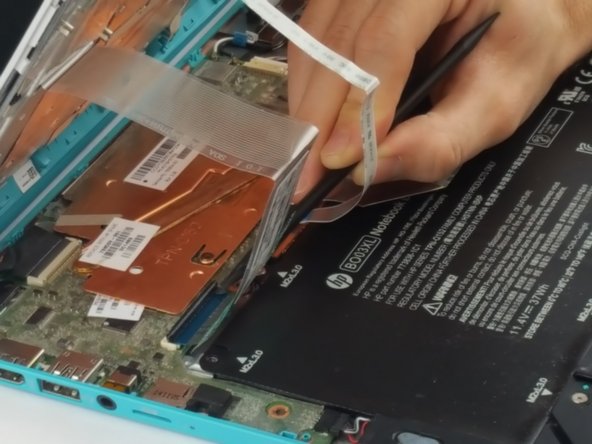

Подденьте черную пластиковую крышку разъема с нулевым усилием вставки (ZIF), удерживающую кабель клавиатуры на месте.
Отсоедините кабель клавиатуры, потянув его от системной платы.
Шаг 9


С помощью шила поднимите черную пластиковую крышку разъема с нулевым усилием вставки (ZIF), который удерживает кабель TouchPad на месте.
Отсоедините кабель TouchPad, потянув его от системной платы.
На этом этапе крышка клавиатуры должна быть полностью отсоединена от основания компьютера.
Шаг 10


Снимите крышку клавиатуры, сдвинув ее на себя.
Переверните крышку клавиатуры вверх дном.
Шаг 11


Подденьте черную пластиковую крышку, чтобы освободить кабель TouchPad от разъема.
Отсоедините кабель TouchPad, потянув его в сторону от разъема.
Шаг 12


С помощью отвертки Phillips #000 открутите два винта диаметром 2,4 мм, которыми TouchPad крепится к крышке клавиатуры.
Шаг 13
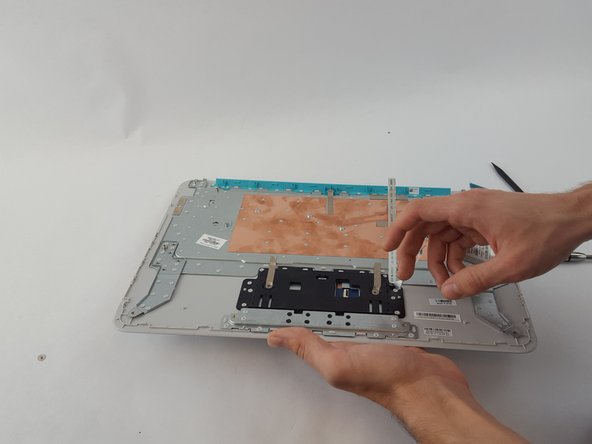
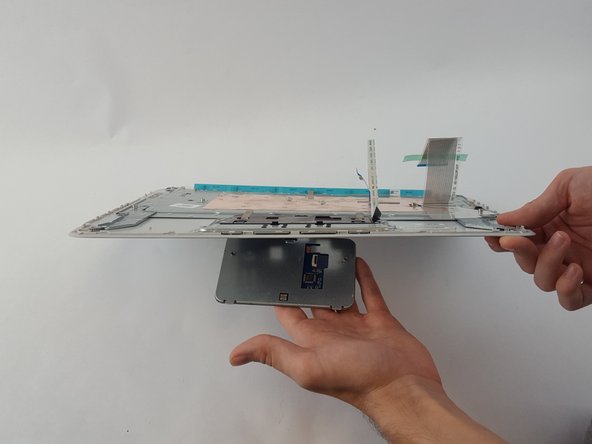
Поднимите крышку клавиатуры. TouchPad будет отсоединен.
