
Введение
В этом руководстве вы узнаете, как заменить тачпад HP Chromebook 11A G8 EE. Тачпад позволяет управлять курсором вашего Chromebook. Если тачпад не реагирует, возможно, его необходимо заменить.
Перед началом ремонта обязательно выключите Chromebook и отсоедините его от шнура зарядки.
Шаг 1 Сборка клавиатуры


В нижней части ноутбука открутите четыре винта диаметром 7 мм с помощью отвертки Phillips #1.
С помощью отвертки Phillips #1 открутите два оставшихся винта диаметром 8 мм возле петель.
Шаг 2


Переверните ноутбук и откройте дисплей.
Используя инструмент для открывания iFixit, аккуратно отделите подставку для ладоней от нижней крышки, пройдя по периметру и поддев ее.
Вы услышите звуковой и тактильный щелчок или хлопок, который даст вам понять, что вы отсоединили часть подставки для ладоней от корпуса основания.
Поднимите подставку для ладоней ноутбука по направлению к себе, подальше от экрана.
Шаг 3


Осторожно поднимите фиксатор ленты клавиатуры и отсоедините ленту клавиатуры от материнской платы.
Отсоедините ленту тачпада от материнской платы и снимите верхнюю крышку.
Извлеките клавиатуру.
Шаг 4 Тачпад

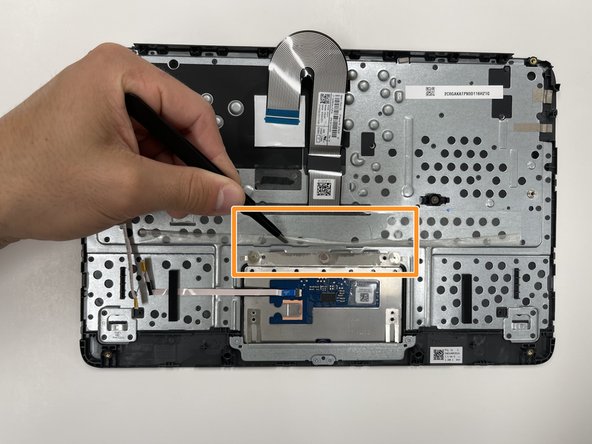
С помощью пинцета аккуратно отсоедините ленточный кабель платы тачпада от платы тачпада.
Пинцетом аккуратно отделите прозрачную пленку, закрывающую винты платы тачпада.
Шаг 5


С помощью отвертки Phillips #0 отвинтите три верхних винта диаметром 1,6 мм от сенсорной панели.
С помощью той же отвертки Phillips #0 выверните четыре нижних винта диаметром 2 мм.
Шаг 6

Поднимите кронштейны тачпада с выравнивающих штифтов на верхней крышке и снимите их.
Шаг 7

Используя пинцет, осторожно подденьте плату тачпада, чтобы снять ее.
