
Введение
Как заменить поцарапанный, треснувший или не реагирующий на нажатия трекпад на ноутбуке Dell XPS 15 9560.
Перед использованием этого руководства убедитесь, что нет ничего другого, что могло бы вызвать или способствовать возникновению проблем с трекпадом. Одна из возможных проблем может заключаться в драйверах трекпада. Вот видео от MDTechVideos, в котором объясняется, как исправить эту проблему. Еще одна возможная проблема — на трекпад попала пыль или мусор. Устраните эту проблему, распылив изопропиловый спирт на салфетку из микрофибры, затем приложите ее к поверхности трекпада со средним нажимом и протрите салфетку небольшими кругами на трекпаде и вокруг него.
Шаг 1 Задняя панель

Используя отвертку T5 Torx, выкрутите десять винтов диаметром 4,0 мм из задней панели ноутбука.
Шаг 2

Используя отвертку Phillips #2, выкрутите два винта 5,0 мм под дверцей значка XPS.
Шаг 3

Просуньте писчий нож между задней панелью и снимите нижнюю крышку основания.
Шаг 4 Батарея

С помощью отвертки T5 Torx выкрутите шесть винтов диаметром 4,0 мм.
Шаг 5

Отсоедините кабель аккумулятора.
Шаг 6

Извлеките батарею.
Шаг 7 Жесткий диск

С помощью крестообразной отвертки № 0 открутите четыре винта 4,0 мм кронштейна жесткого диска.
Отсоедините кабель жесткого диска.
Шаг 8

Снимите кронштейн жесткого диска. Затем отсоедините и извлеките жесткий диск.
Шаг 9 Трекпад

Выключите и отключите ноутбук от сети.
Шаг 10

Открутите два винта крепления тачпада диаметром 5 мм.
Шаг 11
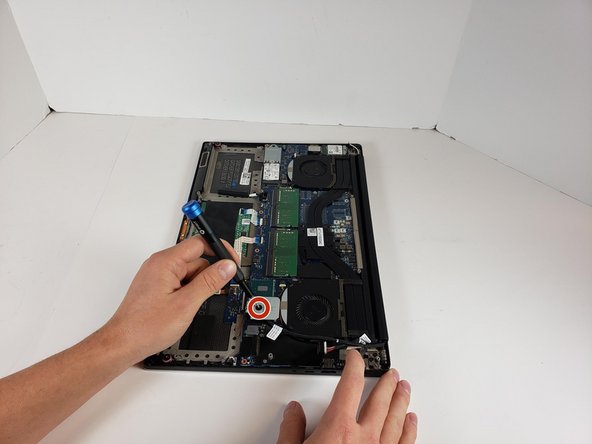
Выкрутите 5-миллиметровый винт, чтобы снять пластину.
Шаг 12

Отсоедините маленький шнур от гнезда на плате.
Шаг 13
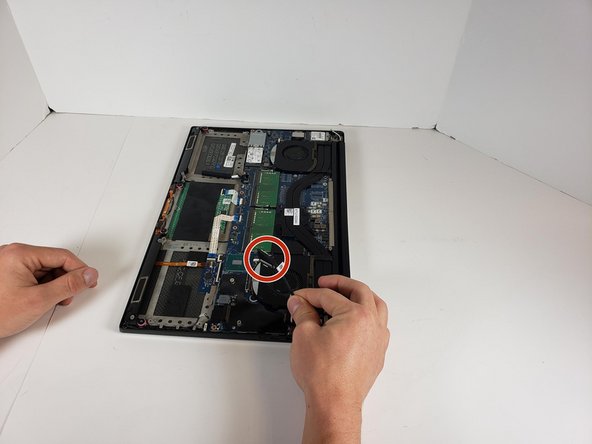
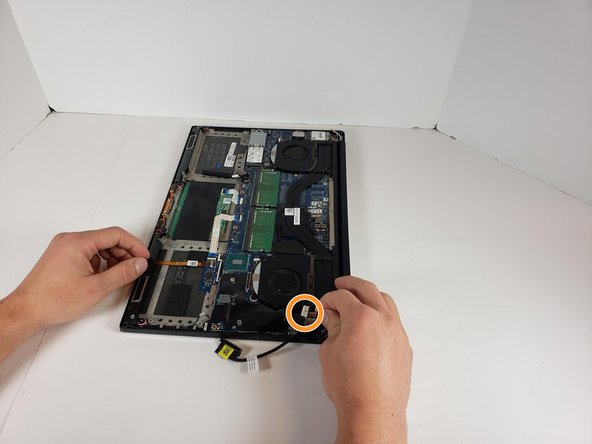
Отсоедините черный шнур от платы.
Отсоедините шнур с белым штекером от платы.
Шаг 14
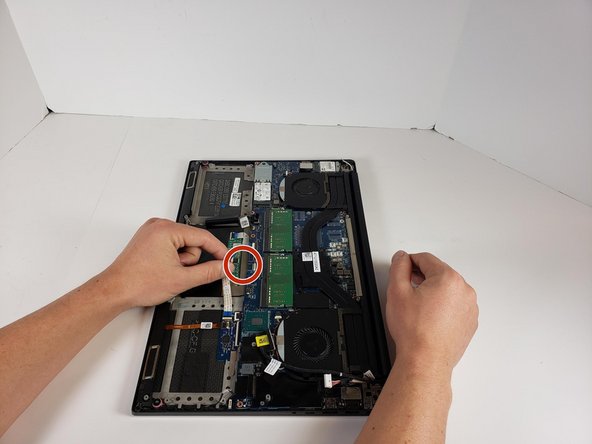
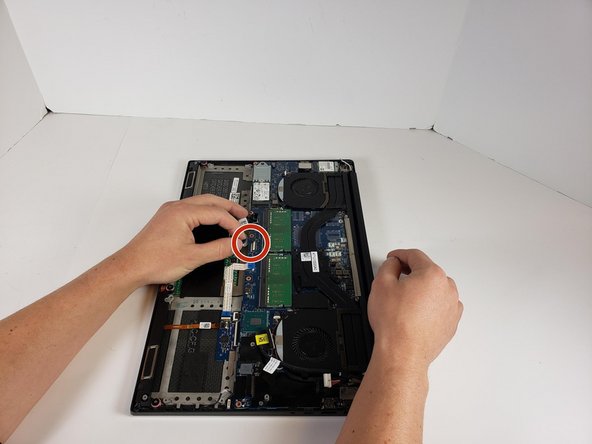
Аккуратно вытащите белые ленточные кабели из их корпусов.
Шаг 15
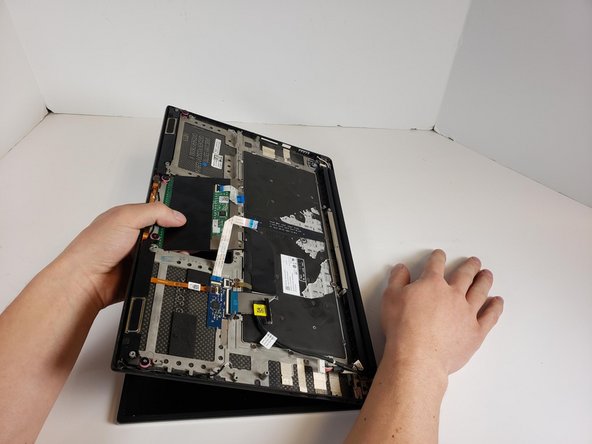
Поднимите ноутбук так, чтобы он оказался в открытом положении, как показано на рисунке.
Освободите тачпад со стороны клавиатуры ноутбука.
