
Введение
В этом руководстве вы узнаете, как заменить тачпад Dell Inspiron 17R-N7110. Во время замены вы будете работать с хрупкими электронными компонентами, поэтому не забудьте надеть антистатический браслет. Кроме того, вы будете использовать iOpener для нагрева клея под сенсором тачпада. iOpener сильно нагревается, поэтому с ним нужно обращаться осторожно, чтобы избежать травм. Наконец, с помощью металлического джимми подденьте сенсор тачпада. Рекомендуется использовать пластиковую лопатку, но в случае, если пластиковая лопатка не помогает, в нашем руководстве показано использование металлического джимми. Если вы также прибегнете к использованию металлического джимника, будьте предельно осторожны, так как использование металлических инструментов с хрупкими электронными компонентами может привести к повреждению устройства и/или травмам.
Шаг 1 Батарея


Не прикасайтесь к электронным компонентам, не надев антистатический браслет. В противном случае существует риск поражения статическим электричеством, что может привести к повреждению компонентов.
Поместите ноутбук на ровную поверхность логотипом Dell вверх.
Переверните ноутбук. Батарея будет находиться в верхней части по центру.
Шаг 2


Сдвиньте левый и правый фиксаторы по направлению к центру батареи.
Нажмите вверх на рукоятку в нижней части батареи, чтобы извлечь ее.
Шаг 3 Клавиатура


Не тяните клавиатуру от ноутбука. Клавиатура соединена с материнской платой кабелем. Вытаскивание клавиатуры может привести к повреждению клавиатуры и/или материнской платы.
Металлические лопатки и подобные инструменты могут повредить внутренние компоненты, например материнскую плату. Идеально использовать обычную черную нейлоновую лопатку или пластиковый инструмент для открывания, но для данного устройства металлический джимми оказался единственным подходящим инструментом.
Переверните и откройте устройство. Аккуратно вставьте металлический джимми в крайнее правое отверстие под углом 45 градусов. Убедитесь, что джимми находится между серебристой металлической частью клавиатуры и серебристым пластиковым краем вокруг клавиатуры.
Наклоните металлический джимми от себя, чтобы поддеть край клавиатуры.
Повторите предыдущие действия с тремя другими отверстиями, чтобы освободить клавиатуру.
Шаг 4


Аккуратно переверните клавиатуру и положите ее на область тачпада.
Шаг 5


Откиньте вверх черную крышку, где кабель клавиатуры соединяется с материнской платой.
Аккуратно потяните кабель в сторону от разъема, чтобы освободить клавиатуру.
Извлеките клавиатуру из устройства.
Шаг 6 Тачпад


Переверните ноутбук так, чтобы он оказался снизу вверх.
С помощью крестообразной отвертки № 0 открутите пятнадцать винтов диаметром 5 мм, изображенных на фото.
Переверните ноутбук.
Шаг 7


С помощью отвертки Phillips #0 открутите четыре 5-миллиметровых винта с подставки для ладоней.
Не прикасайтесь к электронным компонентам, не надев антистатический браслет. В противном случае существует риск поражения статическим электричеством, что может привести к повреждению компонентов.
Поднимите черные крышки над тремя изображенными на фото кабелями и осторожно вытащите каждый кабель.
Шаг 8


Не продолжайте работу, не придерживая экран/крышку ноутбука. Экран очень тяжелый и может привести к падению устройства, если его не придерживать и не поддерживать.
С помощью пластикового инструмента для открывания подденьте края крышки подлокотника.
Поднимите крышку подставки.
Переверните подставку, чтобы получить доступ к тачпаду и кнопкам.
Шаг 9


С помощью крестообразной отвертки № 0 открутите три 4-миллиметровых винта от кнопок тачпада на задней стороне подставки.
Откиньте черные крышки над двумя изображенными на фото кабелями и вытащите их.
Шаг 10


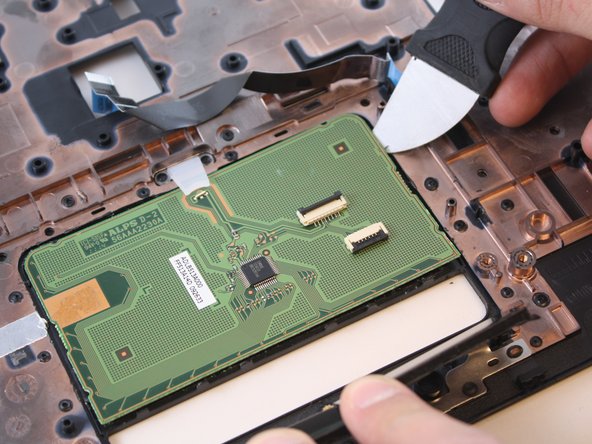
Подденьте ногтем серебристую ленту.
iOpener сильно нагревается. Используйте выступы на каждом конце iOpener, чтобы держать его в горячем состоянии. Невыполнение этого требования может привести к травме. Не разогревайте iOpener в микроволновой печи дольше 30 секунд за раз.
Используйте iOpener для разогрева сенсорной панели. Поместите iOpener на сенсорную панель, как показано на рисунке, на одну минуту.
Осторожно подденьте сенсор сенсорную панель металлическим ключом.
Если сенсорная панель не ослабла настолько, чтобы ее можно было снять, повторяйте нагрев с помощью iOpener с интервалом в одну минуту, пока сенсор не удастся снять.
Металлические лопатки и подобные выколотки могут повредить внутренние компоненты, например сенсор сенсорную панель. Идеально использовать обычную черную нейлоновую лопатку или пластиковый инструмент для открывания, но для данного устройства металлический джимми оказался единственным подходящим инструментом.
