
Введение
Это руководство поможет вам заменить тачпад на Asus Eee PC 900. Если вы не можете заставить мышь двигаться с помощью тачпада или движения происходят с ошибками, возможно, вам необходимо заменить тачпад. В этом руководстве приведены простые шаги, которые помогут вам правильно установить новую деталь.
Шаг 1 Батарея


Передвиньте фиксирующие выступы батареи из заблокированного положения в разблокированное.
Правый язычок разблокирован, когда на нем появляется красная точка.
Левый выступ нужно удерживать в разблокированном положении, чтобы освободить батарею.
Шаг 2

Выдвиньте батарею, удерживая левый фиксирующий выступ в разблокированном положении.
Шаг 3 Клавиатура


Осторожно, выполните этот шаг, чтобы отсоединить верхнюю часть клавиатуры, но не извлекайте ее из ноутбука. Неправильное выполнение этого шага может привести к повреждению ленточного кабеля клавиатуры.
Найдите три металлических выступа, удерживающих клавиатуру ноутбука.
С помощью палочки надавите на каждый металлический выступ, чтобы снять клавиатуру.
Верхняя часть клавиатуры должна «выскочить» из держателя.
Шаг 4


Зажимы удерживают нижнюю часть клавиатуры на ноутбуке. Аккуратно приподнимите верхнюю часть клавиатуры, а затем переместите всю клавиатуру к экрану компьютера так, чтобы стал виден ленточный кабель.
Шаг 5

С помощью шила аккуратно подденьте два черных штырька, удерживающих ленточный кабель, в направлении экрана компьютера.
Выдвиньте ленточный кабель клавиатуры из разъема.
Шаг 6

Извлеките клавиатуру, подняв ее вверх.
Шаг 7 Верхняя крышка


Выкрутите девять винтов Phillips #0 диаметром 4,76 мм на верхней крышке ноутбука.
Шаг 8


Выкрутите шесть винтов Phillips #0 диаметром 4,76 мм на задней панели ноутбука.
Шаг 9


Переверните ноутбук на спину и найдите ленту тачпада.
Отсоедините коричневый фиксирующий штырь от черного разъема, надавив на него вправо с помощью палочки.
Шаг 10

Выдвиньте ленточный разъем тачпада, потянув за синий язычок вправо.
Шаг 11

С помощью пластикового инструмента для открывания аккуратно отсоедините верхнюю крышку от основания ноутбука. О том, как снять крышку, читайте в следующем шаге.
Шаг 12


Внимание: Чтобы очистить аудио и микрофон, поднимите правую половину и сдвиньте крышку влево (как показано на втором рисунке), чтобы не повредить крышку.
Снимите крышку ноутбука.
Шаг 13 Тачпад

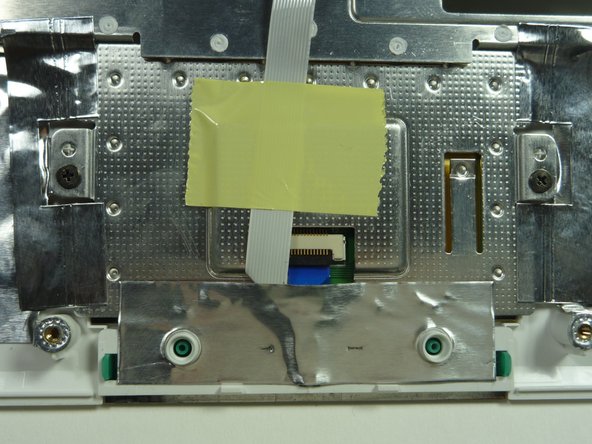
Переверните верхнюю крышку и определите заднюю панель тачпада.
Шаг 14


Определите токопроводящую фольгу.
Внимание: Не удаляйте токопроводящую пленку полностью.
Откиньте токопроводящую пленку с задней панели тачпада с помощью лопатки.
Шаг 15

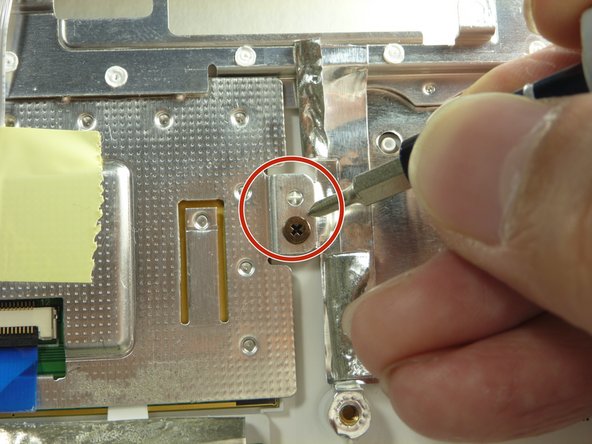
Выкрутите два винта Phillips #0 диаметром 4,76 мм, крепящие заднюю панель тачпада.
Шаг 16

Удалите желтую ленту, удерживающую ленточный разъем тачпада, с помощью пробки.
Шаг 17

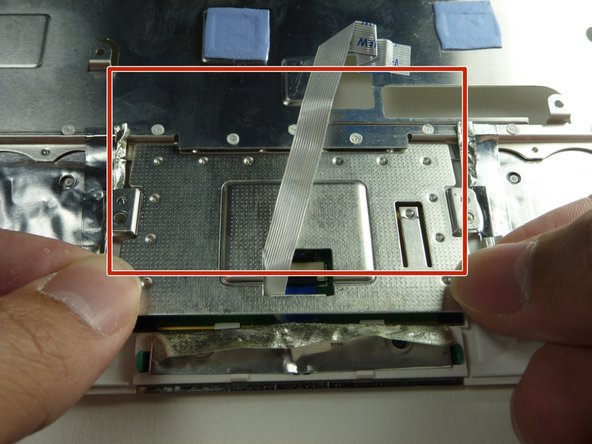
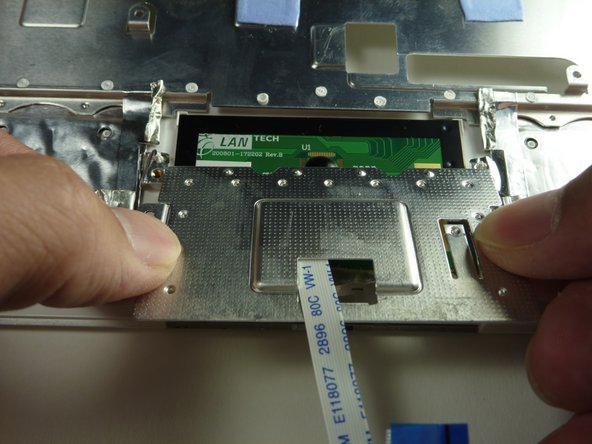
Подденьте передний край задней панели тачпада с помощью пробки.
Аккуратно возьмитесь за края задней панели и потяните на себя, чтобы снять ее.
Шаг 18

Извлеките тачпад из держателя.
