
Введение
Это руководство по замене тачпада для ASUS E210MA-TB.CL464BK, иногда называемого просто E210MA. Эта деталь позволяет пользователю перемещать мышь и выполняет функции нумпада. Из-за повышенной сложности тачпада он особенно подвержен потере чувствительности, поэтому пользователь может захотеть его заменить.
Шаг 1 Тачпад


Поместите ноутбук нижней стороной вверх. Передняя часть (где находится тачпад) должна быть обращена к вам.
Отверткой JIS #00 открутите десять 7-миллиметровых винтов на днище ноутбука.
Шаг 2

Дважды проверьте, все ли винты удалены.
Если у вас есть джимми или другой плоский предмет с прямыми гранями, проведите им по трещине в месте соединения половинок корпуса.
Когда части разделятся, потяните их в стороны, чтобы обнажить внутренности корпуса.
Шаг 3


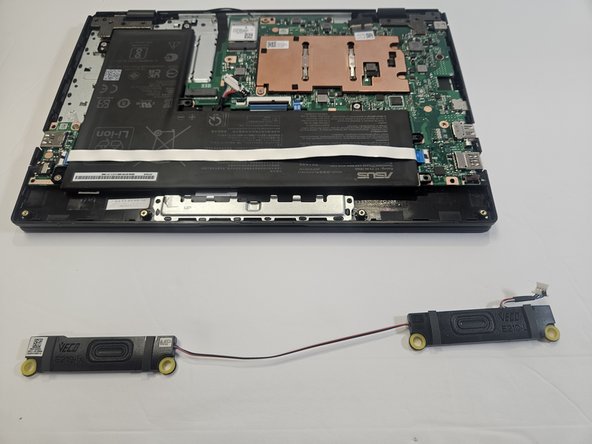
Извлеките динамики, как описано в руководстве по замене динамиков, приведенном ниже.
Выкрутите четыре 5-миллиметровых винта с помощью отвертки J00.
Найдите и извлеките белый штекер, потянув его на себя.
Шаг 4

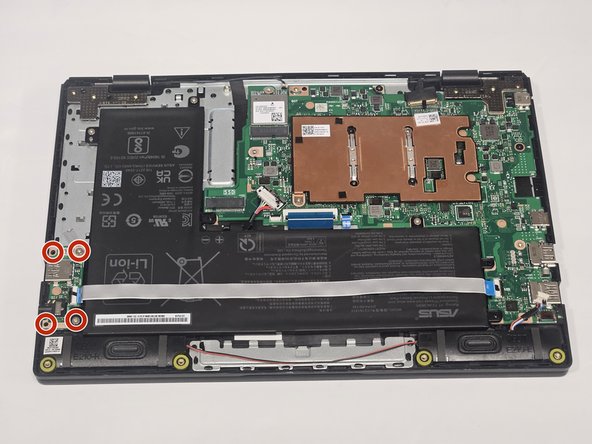
Извлеките порт USB, как описано в руководстве по замене порта USB, приведенном ниже.
Отверткой J00 выкрутите четыре 5-миллиметровых винта.
Полностью отсоединять и извлекать USB-порт не обязательно, но, по крайней мере, он не будет мешать.
Шаг 5

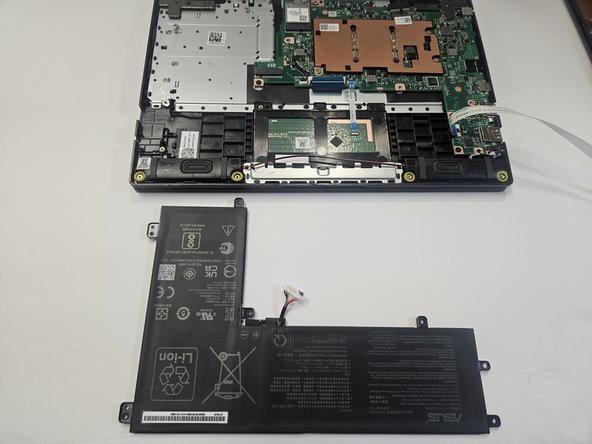
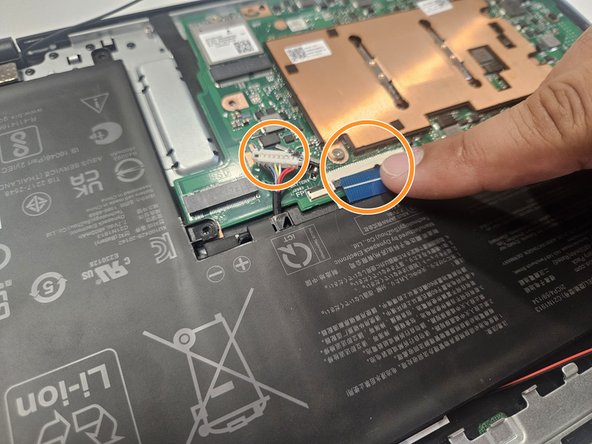
Извлеките батарею, как описано в руководстве по замене батареи, приведенном ниже.
Отверткой J00 выкрутите пять 5-миллиметровых винтов, крепящих батарею.
Отключите и отсоедините кассету.
Шаг 6

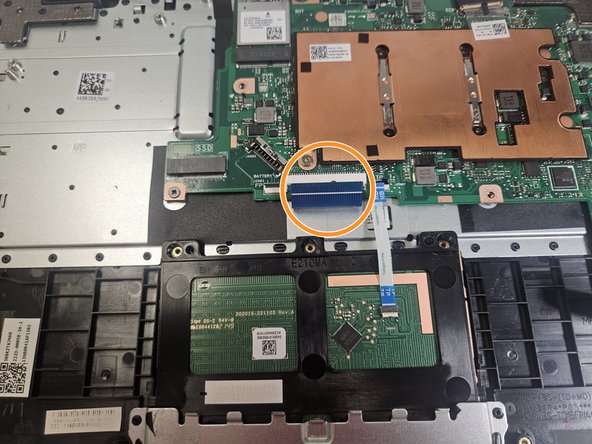
Определите сенсорную панель на передней панели корпуса.
Отсоедините и снимите ленту с верхней части сенсорной панели.
Шаг 7


Отверткой J00 открутите три 5-миллиметровых винта в верхней части тачпада.
Шаг 8

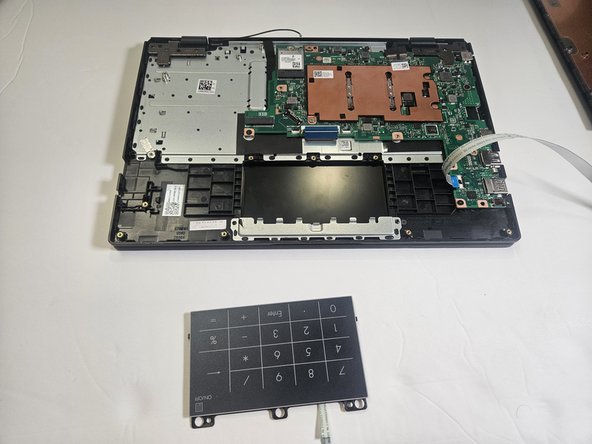
Выдвиньте тачпад из-под металлического кронштейна, зажав верхнюю часть и сдвинув ее вперед и вверх.
