
Введение
Если тачпад вашего ноутбука не реагирует на нажатия из-за внешних повреждений, воспользуйтесь этим руководством, чтобы снять и заменить тачпад.
Шаг 1 Батарея

Перед началом работы выключите ноутбук.
Переверните ноутбук так, чтобы наклейки с моделью смотрели на потолок.
Шаг 2


Выкрутите тринадцать 6-миллиметровых винтов Phillips, используя отвертку № 0.
Снимите заднюю панель ноутбука.
Шаг 3

Выкрутите два 7-миллиметровых крестообразных винта из батареи, используя отвертку № 0.
Шаг 4


Отсоедините батарею от материнской платы.
Шаг 5 Жесткий диск


Осторожно отсоедините жесткий диск от материнской платы.
Шаг 6 Материнская плата

Отсоедините два провода от интерфейса Wi-Fi.
Шаг 7


Выкрутите один 6-миллиметровый крестообразный винт из интерфейса Wi-Fi с помощью отвертки № 0.
Шаг 8

Снимите интерфейс Wi-Fi с материнской платы.
Шаг 9

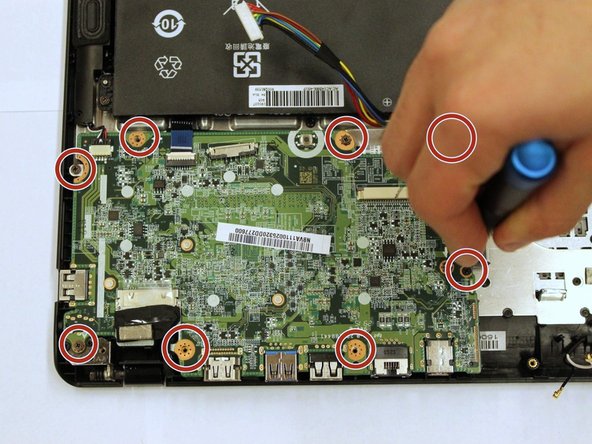
Открутите восемь 7-миллиметровых крестообразных винтов с материнской платы с помощью отвертки № 0.
Шаг 10


Извлеките материнскую плату.
Шаг 11 Тачпад

Выкрутите один 6-мм крестообразный винт из середины тачпада с помощью отвертки №0.
Шаг 12

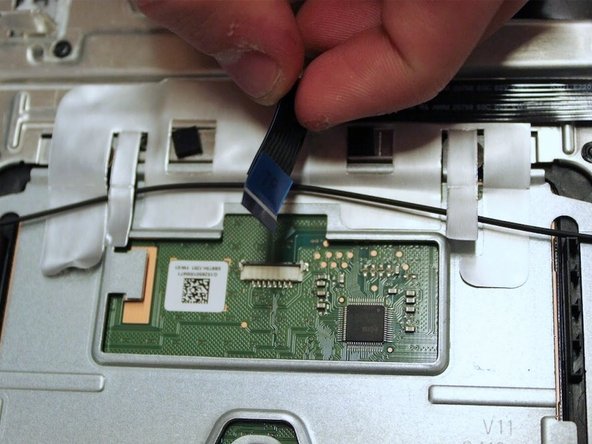
Извлеките провод из разъема.
Шаг 13

Удалите наклейки с рамки тачпада.
Шаг 14

Выкрутите один 6-мм винт из угла рамки тачпада с помощью отвертки №0.
Шаг 15

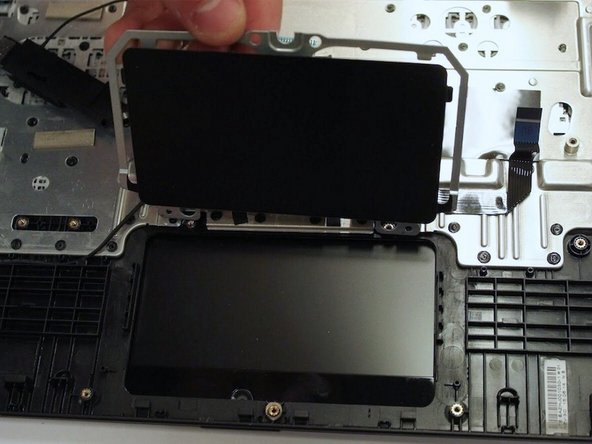
Поднимите рамку тачпада.
Шаг 16

Снимите сенсорную панель.
