
Введение
Тачпад может не реагировать на нажатия или просто сломаться. В этом руководстве мы расскажем, как безопасно извлечь и заменить тачпад в ноутбуке Acer Aspire.
Шаг 1 Батарея


Выкрутите девять 4-миллиметровых винтов с помощью отвертки PH0.
Выкрутите два 6-миллиметровых винта с помощью отвертки PH0.
Шаг 2


Снимите черную резиновую накладку на задней панели компьютера
Отверткой PH0 выверните 4 мм винт, скрытый под черным выступом.
Шаг 3


Переверните компьютер вверх дном, чтобы петли были направлены от вас.
Найдите черную пластиковую деталь в слоте для SD-карты на правой стороне компьютера.
Извлеките пластиковую деталь, выдвинув ее из слота SD-карты.
Шаг 4


Подденьте пластиковые выступы на этих восьми местах, чтобы отсоединить их от крышки корпуса, и подденьте.
Продолжайте поддевать крышку по всему периметру.
Используйте пробойник, чтобы поддеть крышку вокруг портов ввода/вывода.
Шаг 5


Выкрутите два 4-миллиметровых винта с помощью отвертки PH0.
Подденьте выступы, удерживающие батарею, с помощью пробки.
Отсоедините разъем батареи от материнской платы с помощью пробки.
Потяните батарею вверх и в сторону от ноутбука, чтобы извлечь ее.
Шаг 6 Тачпад

Подденьте защелку на разъеме ZIF с помощью пассатижей.
Вытащите ленточный кабель.
Шаг 7


Выкрутите три винта PH #0 диаметром 2 мм.
Поднимите металлическую ленту вверх и снимите ее с монтажного кронштейна.
Шаг 8

Снимите металлический монтажный кронштейн с нижней части тачпада
Шаг 9

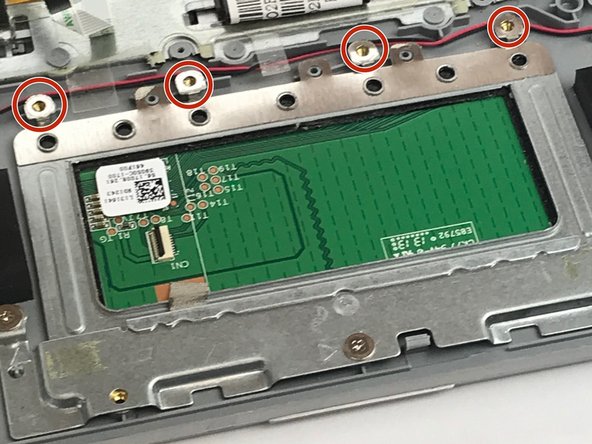
Осторожно снимите поролоновую накладку с верхнего края тачпада с помощью лопатки.
Эту накладку можно использовать повторно.
Выкрутите четыре 2-миллиметровых винта PH #0.
Шаг 10

Извлеките тачпад из ноутбука с помощью пробки.
