
Введение
Сенсорная панель — одна из наиболее часто используемых частей устройства. Это может привести к возникновению ряда проблем, из-за которых тачпад может работать неправильно. Чтобы заменить тачпад в этом устройстве, необходимо заменить всю крышку/подставку для ладоней. Если вы выполнили все шаги, описанные в руководстве по устранению неполадок, и обнаружили, что у вас поврежден или неисправен тачпад, в этом пошаговом руководстве вы узнаете, как снять аккумулятор, заднюю панель, жесткий диск, крышку/подставку для ладоней, кнопки тачпада и клавиатуру.
Шаг 1 Аккумулятор

Убедитесь, что устройство выключено, удерживая нажатой кнопку питания на верхней левой стороне.
На плоской и ровной поверхности переверните устройство так, чтобы открылся доступ к задней панели.
Шаг 2


С помощью шила или любого другого инструмента с мелкими зубцами отодвиньте задвижку от центра устройства.
Одновременно вытащите батарею и отведите ее от устройства.
Шаг 3 Задняя панель


Используя биту и отвертку JIS J1, выкрутите центральный винт (7,0 мм) из задней панели.
Руками сдвиньте заднюю панель в сторону от центра устройства и снимите ее.
Шаг 4 Жесткий диск


Используя биту и отвертку JIS J1, выкрутите два винта (9,0 мм) с внешней стороны жесткого диска.
Шаг 5

Рукой сдвиньте жесткий диск в сторону от центра устройства, пока он не отсоединится от материнской платы.
Осторожно поднимите внешнюю сторону жесткого диска и положите его на чистую немагнитную поверхность.
Шаг 6 Внутренняя рамка

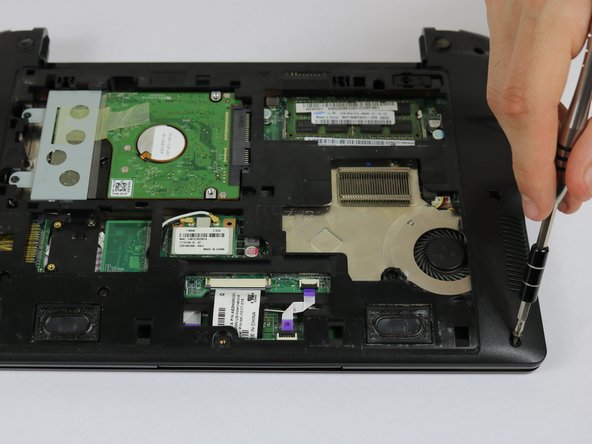

Используя биту и драйвер для отвертки JIS J1, выкрутите шесть внешних винтов (7,0 мм).
Используя биту и драйвер для отвертки JIS J1, выверните семь внутренних винтов (8,0 мм).
Используя биту и драйвер для отвертки JIS J1, выверните один внутренний винт (3,0 мм).
Шаг 7


Руками сдвиньте коричневые язычки разъема клавиатуры в сторону от центра устройства.
Аккуратно отсоедините разъем клавиатуры, потянув его от центра устройства.
Поднимите черные фиксаторы разъемов тачпада в верхнее положение.
Аккуратно отсоедините разъемы тачпада, потянув за фиолетовые язычки в сторону от фиксаторов.
Шаг 8

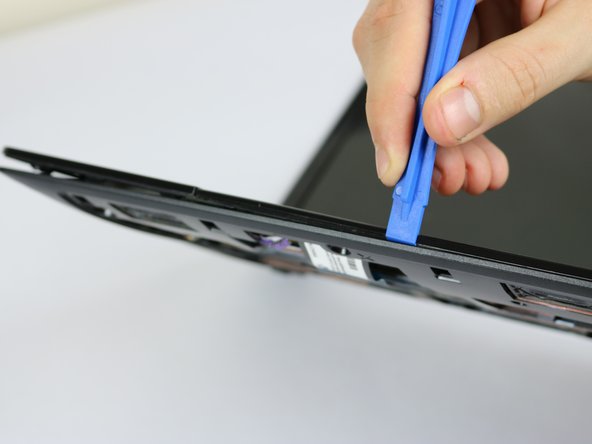

Переверните устройство и откройте его.
Используя пластиковые инструменты для открывания, снимите крышку/подставку для ладоней с корпуса устройства.
Шаг 9 Клавиатура

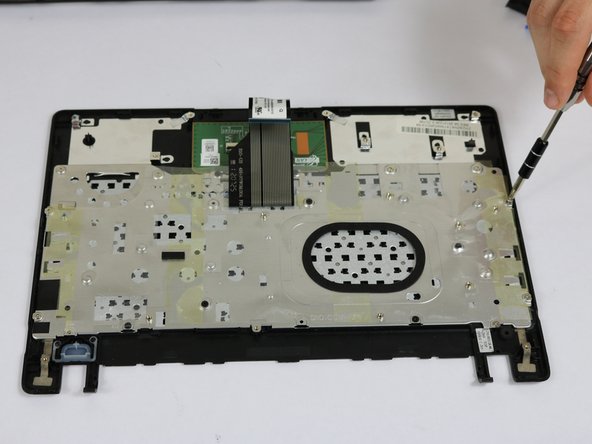
Используя биту и отвертку JIS J1, открутите 17 винтов (3,0 мм) с задней стороны клавиатуры.
Шаг 10


Снимите клавиатуру, подняв ее вверх и отведя от крышки/подставки для ладоней. Будьте осторожны с подключением клавиатуры во время этого шага.
Чтобы заменить отдельную клавишу, извлеките ее из клавиатуры с помощью пластикового инструмента для открывания.
Шаг 11 Сенсорная панель


Используя биту и отвертку JIS J1, выкрутите два винта (7,0 мм) из кнопок тачпада.
Шаг 12


На крышке/подставке для ладоней поднимите черные фиксаторы кнопок тачпада в верхнее положение.
Отсоедините разъемы кнопок тачпада, аккуратно потянув за фиолетовые язычки в сторону от фиксаторов.
Снимите кнопки сенсорной панели, подняв их вверх и отведя от крышки/ладони.
