
Введение
Это руководство используется для замены светодиодов внутри Nest Dropcam Pro в случае их поломки или перегорания. Перед открытием убедитесь, что устройство отключено от сети.
Шаг 1 Внешний корпус

Нажмите на крепежные зажимы с каждой стороны корпуса, чтобы снять камеру с крепления.
Шаг 2


С помощью отвертки Philips #0 выкрутите четыре винта диаметром 3 мм.
Шаг 3


Медленно поднимите переднюю часть корпуса, так как к материнской плате прикреплен антенный кабель.
Осторожно отсоедините антенный кабель от материнской платы. При отсоединении вы почувствуете, как этот кабель «выскочит» из гнезда.
Шаг 4 Материнская плата


Вставьте инструмент для поддевания под порт micro-USB и приподнимите, чтобы отделить материнскую плату от заднего корпуса.
Шаг 5


Потяните материнскую плату в сторону от заднего корпуса.
Отсоедините красный и черный кабели, соединяющие материнскую плату с задним корпусом.
Шаг 6

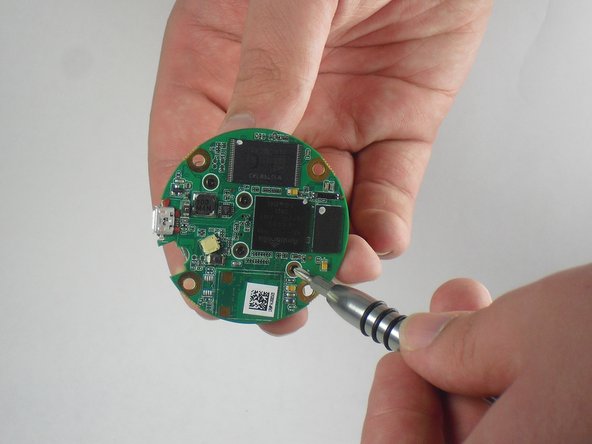
С помощью отвертки Philips #0 выкрутите четыре винта диаметром 2 мм.
Шаг 7

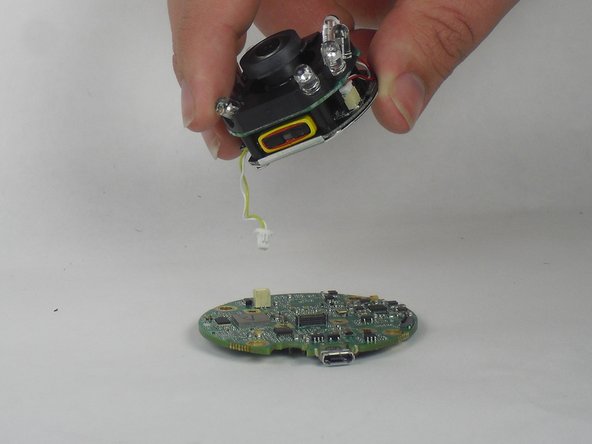
Поднимите линзу и светодиодный блок с материнской платы.
Отсоедините желто-белый кабель от материнской платы.
Шаг 8 Светодиоды


С помощью отвертки Philips #0 открутите четыре 2-миллиметровых винта.
Шаг 9


Снимите бумажную прокладку, удерживающую линзу и светодиоды вместе.
Отсоедините красный и белый провод от нижней платы.
Шаг 10


Используя инструмент для пайки, отсоедините светодиоды от материнской платы.
Если вы не знаете, как паять, прочитайте статью «Как паять и отпаивать соединения».
Паяльники очень горячие и могут обжечь вас, если вы прикоснетесь к ним!
Если держать наконечник паяльника на одном месте слишком долго, он может отделить металл от пластиковой платы. Возможно, вы больше не сможете припаять провод к этому месту.
