
Введение
Будьте осторожны, так как ленточный кабель светодиодной подсветки хрупкий и может сломаться.
Шаг 1 Убедитесь, что тип клавиатуры выбран правильно. Затем выньте вилку из розетки и приготовьтесь испачкаться.

Вот как должна выглядеть ваша клавиатура. Если у вас нет светодиодного экрана типа «качели», то вы, возможно, ошиблись учебником. Я понятия не имею, относится ли все это к более новым клавиатурам с фиксированным светодиодным экраном.
Если у вас есть эта версия G15, то вы попали по адресу. Итак, шаг 1: Отключите клавиатуру. (DUH)
Шаг 2: Открутите нижние винты.


Далее вам нужно перевернуть клавиатуру и открутить 16 черных винтов, удерживающих внешнюю черную оболочку.
На рисунке отверстия обведены и пронумерованы.
Два черных винта, расположенных ближе к «сердцевине» клавиатуры (обведены желтым), крепят заднюю подсветку к задней крышке, поэтому, если хотите, можете пока оставить их на месте и снять позже.
Шаг 3 Приподнимите переднюю крышку и извлеките ленточный кабель светодиода.


**** ПРЕДУПРЕЖДЕНИЕ: будьте ОЧЕНЬ осторожны на этом шаге, так как ленточный кабель очень хрупкий.
Переверните клавиатуру обратно.
ОСТОРОЖНО подденьте плоской отверткой края передней крышки с задней стороны клавиатуры. Но НЕ пытайтесь снять ее до конца.
Вы можете сломать некоторые фиксаторы. Позже вы можете приклеить их обратно, но, похоже, они не слишком важны, поскольку большую часть работы выполняют винты. Я обнаружил, что хорошо помогает начинать с ЗАДНЕГО края и сначала слегка приподнимать его, а затем работать в направлении к переднему, чтобы он мог сдвинуться вперед и освободить передние фиксаторы.
ОСТОРОЖНО наклоните ПЕРЕДНЮЮ часть клавиатуры вверх и найдите место, где ленточный кабель светодиодного экрана крепится к основной плате в самом заднем центре.
Осторожно приподнимите черный фиксирующий выступ с каждой стороны слота, пока ленточный кабель не освободится (менее чем на миллиметр или два) и не выскочит из своего гнезда. Будьте осторожны, чтобы не повредить ленту, иначе светодиод больше никогда не будет работать (по крайней мере, без очень сложного ремонта).
Шаг 4 Извлеките USB-кабель.


Сейчас самое время вытащить USB-кабель.
Резиновый фиксатор, который является частью провода, входящего в корпус клавиатуры, легко скользит вверх и наружу.
Отсоедините женский конец USB-кабеля от пятиконтактного белого разъема и отложите его в сторону.
Шаг 5 Открутите винт «заземления»

Выкрутите винт, обведенный фиолетовым кружком. Он служит для обеспечения «земли» или 0 В.
Шаг 6 Открутите три больших серебристых винта.


Открутите три серебристых винта с головкой Philips (обведены синим на рисунках), прижимающих панель управления и панель кнопок подсветки к материнской плате, и отложите их в сторону.
Вы ведь положили все винты в надежное место, не так ли?
Шаг 7 Открутите винты меньшего размера, крепящие панель управления/подсветки к материнской плате.


Используя маленькую или ювелирную отвертку, открутите 12 небольших серебристых винтов с головкой Philips (обведены оранжевым цветом на фотографиях), которые крепят панель подсветки и клавиш к материнской плате.
[Не знаю, есть ли для них более подходящие термины. Не надо ненавидеть. Дайте мне знать, и я отредактирую].
Шаг 8 Отсоедините и снимите клавиатуру с основной платы.


ОСТОРОЖНО отсоедините ДЕСЯТЬ (обведенных желтым) разъемов, которые соединяют плату клавиш/подсветки с основной платой.
Некоторые из них ленточного типа и выдвигаются с небольшим усилием (очень небольшим), остальные — более типичные разъемы. Ни один из них не является таким хрупким, как светодиодный, с которым вы имели дело раньше, так что это должно быть торт.
Основной разъем, представляющий интерес, находится в левом верхнем углу и соединяет светодиодные индикаторы с основной платой.
Теперь медленно и ОСТОРОЖНО отсоедините клавиатуру от основной платы и отложите ее в сторону.
Шаг 9 Извлеките светодиодные пластины

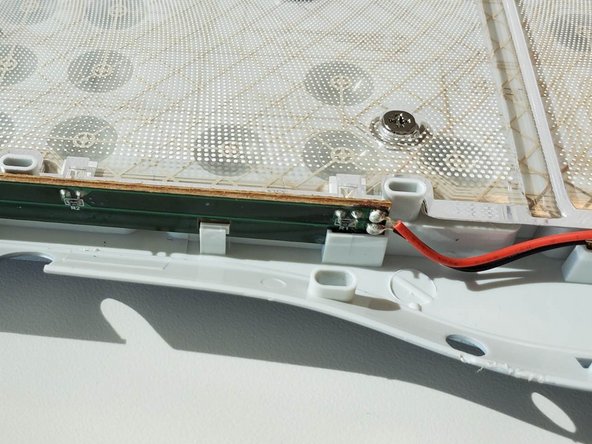

Поскольку теперь главная плата отделена от задней панели, переверните ее.
Теперь вы можете извлечь светодиодные пластины из нижней части клавиатуры.
Теперь пришло время установить сменную плату или заменить светодиоды на этой пластине.
Шаг 10 Будьте терпеливы. Работа продолжается.
Сегодня День святого Патрика. Я собираюсь отведать солонины, даже если все бары будут закрыты из-за коронавируса.
Дайте мне знать, если там есть кто-нибудь живой.
