No Image

Замена светодиодного экрана Asus Chromebook C300SA-DS02

64 просмотров
07 декабря 2023

Введение

В этом руководстве вы узнаете, как пошагово снять светодиодный экран с ноутбука. Снятие экрана — это многоэтапный процесс, который потребует от вас отслеживания деталей, извлеченных из ноутбука. Каждый винт учитывается в шагах, которые они удаляются.

Шаг 1 Клавиатура

Asus Chromebook C300SA-DS02 LED Screen Replacement, Keyboard: step 1, image 1 of 2Asus Chromebook C300SA-DS02 LED Screen Replacement, Keyboard: step 1, image 2 of 2

Перед началом работы выключите ноутбук и убедитесь, что зарядное устройство отключено от сети.

Выкрутите восемь 8,0-миллиметровых винтов Phillips #0 на дне ноутбука.

Выкрутите три 6,0-миллиметровых винта Phillips #0.

Шаг 2

Asus Chromebook C300SA-DS02 LED Screen Replacement: step 2, image 1 of 3Asus Chromebook C300SA-DS02 LED Screen Replacement: step 2, image 2 of 3Asus Chromebook C300SA-DS02 LED Screen Replacement: step 2, image 3 of 3

Откройте ноутбук.

Используя инструмент для открывания iFixit, подденьте края клавиатуры.

Приподнимите клавиатуру и аккуратно сдвиньте ее к себе.

Не извлекайте клавиатуру полностью. Она по-прежнему соединена с задней панелью парой ленточных кабелей.

Шаг 3

Asus Chromebook C300SA-DS02 LED Screen Replacement: step 3, image 1 of 3Asus Chromebook C300SA-DS02 LED Screen Replacement: step 3, image 2 of 3Asus Chromebook C300SA-DS02 LED Screen Replacement: step 3, image 3 of 3

Отсоедините два разъема ZIF, подцепив стопорную планку с помощью пассатижей и отсоединив ленточный кабель.

Шаг 4

Asus Chromebook C300SA-DS02 LED Screen Replacement: step 4, image 1 of 1

Извлеките клавиатуру из ноутбука.

Шаг 5 Батарея

Asus Chromebook C300SA-DS02 LED Screen Replacement, Battery: step 5, image 1 of 2Asus Chromebook C300SA-DS02 LED Screen Replacement, Battery: step 5, image 2 of 2

Выкрутите шесть 5,6-миллиметровых винтов Phillips #0 вокруг батареи.

Шаг 6

Asus Chromebook C300SA-DS02 LED Screen Replacement: step 6, image 1 of 2Asus Chromebook C300SA-DS02 LED Screen Replacement: step 6, image 2 of 2

Большим и указательным пальцами зажмите многоцветный кабель и отсоедините его от материнской платы.

Шаг 7

Asus Chromebook C300SA-DS02 LED Screen Replacement: step 7, image 1 of 1

Извлеките батарею из ноутбука.

Шаг 8 Светодиодный экран

Asus Chromebook C300SA-DS02 LED Screen Replacement, LED Screen: step 8, image 1 of 2Asus Chromebook C300SA-DS02 LED Screen Replacement, LED Screen: step 8, image 2 of 2

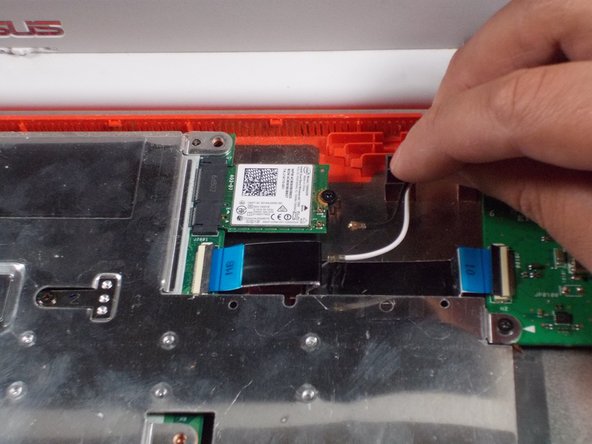
Отсоедините черный и белый кабели от материнской платы.

Эти два провода подключаются к антенне в блоке дисплея. Белый кабель длиннее и подключается к нижнему импорту.

Шаг 9

Asus Chromebook C300SA-DS02 LED Screen Replacement: step 9, image 1 of 1

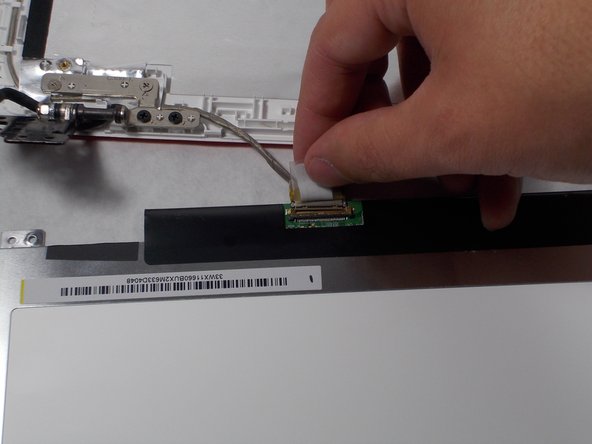
Отклейте пленку, закрывающую разъем.

Сдвиньте кабель в сторону экрана и выведите его из входа.

Шаг 10

Asus Chromebook C300SA-DS02 LED Screen Replacement: step 10, image 1 of 1

Открутите 6 винтов (5 миллиметров) справа и слева сверху.

Шаг 11

Asus Chromebook C300SA-DS02 LED Screen Replacement: step 11, image 1 of 1

Аккуратно поднимите экран вверх и отделите его от ноутбука.

Шаг 12

Asus Chromebook C300SA-DS02 LED Screen Replacement: step 12, image 1 of 1

Подденьте лицевую панель экрана с помощью синего инструмента для поддевания.

Шаг 13

Asus Chromebook C300SA-DS02 LED Screen Replacement: step 13, image 1 of 1

Выкрутите четыре 2-миллиметровых винта Phillips #0 из четырех углов экрана.

Шаг 14

Asus Chromebook C300SA-DS02 LED Screen Replacement: step 14, image 1 of 2Asus Chromebook C300SA-DS02 LED Screen Replacement: step 14, image 2 of 2

Аккуратно поднимите экран

Отклейте клей, покрывающий кабель.

Извлеките кабель, чтобы освободить экран.

Комментировать
64 просмотров
Комментариев нет, будьте первым кто его оставит

Это интересно
No Image Гайды
0 комментариев
No Image Гайды
0 комментариев
No Image Гайды
0 комментариев