
Введение
Светодиодный датчик загорается, когда датчик подключен. Если светодиод не горит, возможно, неисправен сам модуль датчика.
Шаг 1 Внешняя оболочка

Удалите наклейку на нижней стороне устройства.
Открутите четыре винта T9 размером 3,1х7,7 мм под наклейкой.
Открутите четыре винта T9 размером 3,1х23,6 мм под наклейкой. Запишите размеры и расположение винтов.
Шаг 2


Снимите заднюю панель.
Снимите черные панели с обеих сторон Kinect и выкрутите винты 3,1х7,7 мм T9 под ними.
Шаг 3


Большими пальцами сильно нажмите на внешний корпус с обеих сторон подставки. Это приведет к отсоединению внутреннего блока.
Поднимите внутреннюю сборку с помощью пассатижей.
Извлеките сборку из корпуса. Теперь у вас есть доступ к внутреннему корпусу kinect, а также к радиатору, микрофону и светодиодному датчику.
Шаг 4. Извлечение светодиодного датчика


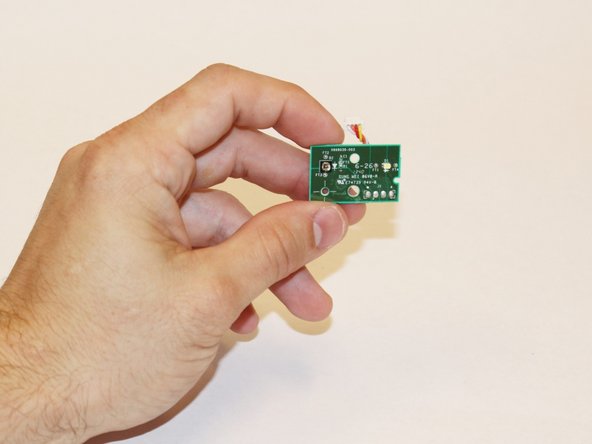
Отсоедините ленточный кабель между платой драйвера датчика и материнской платой.
Выкрутите винт T9 размером 3,0×7,5 мм, крепящий плату драйвера датчика к радиатору.
Снимите плату инфракрасного датчика для Kinect.
