
Введение
В этом руководстве мы расскажем, как заменить светодиоды механического переключателя клавиш механической клавиатуры HyperX Alloy Origins (серийный номер HX-KB6RDX и его варианты).
Механическая клавиатура HyperX Alloy Origins обеспечивает RGB-подсветку каждой из своих клавиш с помощью светодиодов, установленных в переключателях. Поэтому для замены соответствующего светодиода необходимо снять весь переключатель клавиш.
Прежде чем приступить к замене светодиодов, обязательно посетите страницу устранения неисправностей, прежде чем вносить постоянные изменения в печатную плату! Данное руководство следует использовать только в том случае, если одна или несколько клавиш не загораются, в то время как остальные светодиоды клавиш работают исправно.
Настоятельно рекомендуется использовать паяльник или насос для пайки (наряду с обычным паяльником). Переключатели клавиш HyperX содержат штырьки, которые затрудняют отвод припоя. В данном руководстве единственный паяльник используется только в демонстрационных целях.
Шаг 1 Переключение индикатора

Найдите вкладку индикатора переключения в правом верхнем углу клавиатуры.
Шаг 2


Вставьте металлическую лопатку или другой разделительный инструмент в правую щель между язычком и клавиатурой.
Осторожно приподнимите вкладку, удерживая левую сторону вкладки.
При извлечении вкладка может подпружинить вверх. При выполнении этого шага рекомендуется использовать средства защиты глаз.
Шаг 3 Задняя панель

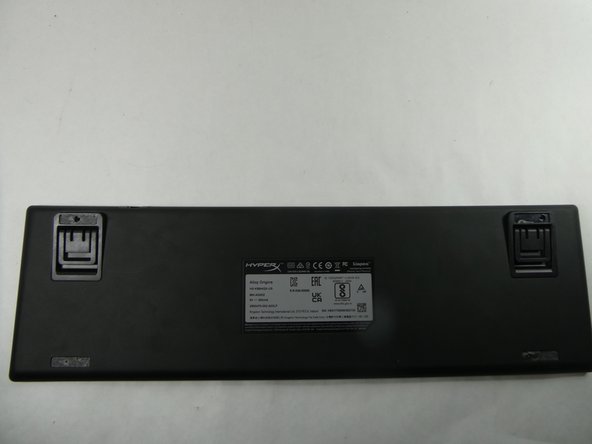
Переверните клавиатуру так, чтобы задняя панель была обращена к вам.
Шаг 4

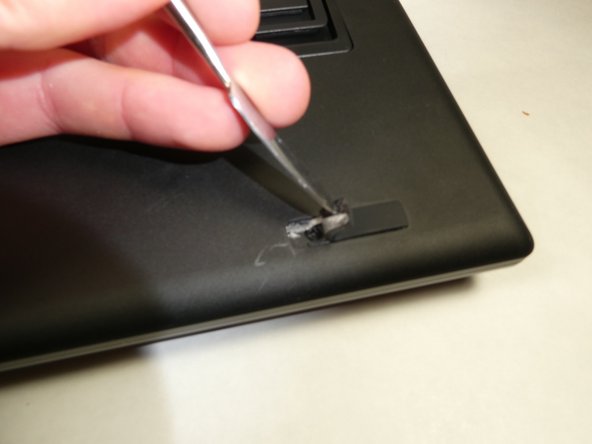

Снимите резиновые ножки на четырех углах задней панели.
При сборке используйте клей для прикрепления ножек. Рекомендуется использовать силиконовый клей для резины.
Шаг 5

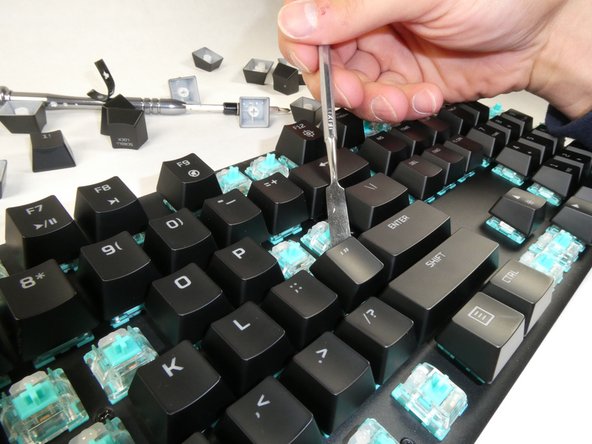
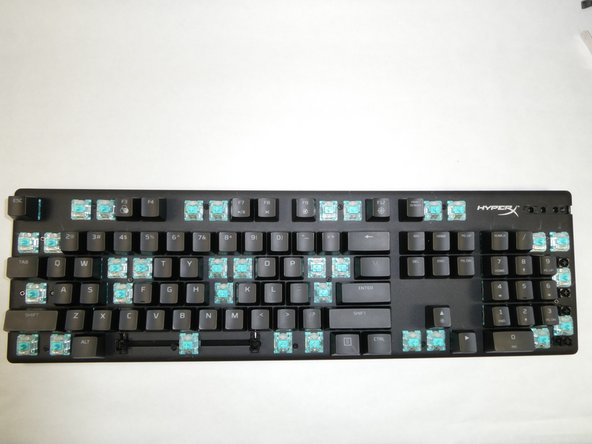
Снимите указанные колпачки с клавиш, как показано на изображении.
Шаг 6

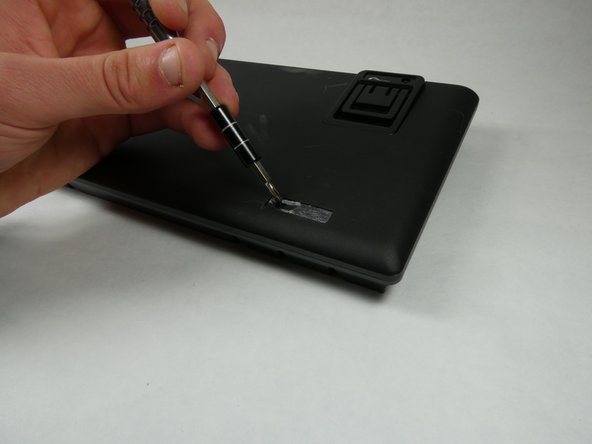

Выкрутите все винты Philips #0 из новых отверстий, образовавшихся после удаления резиновых ножек и пластиковой накладки.
Шаг 7

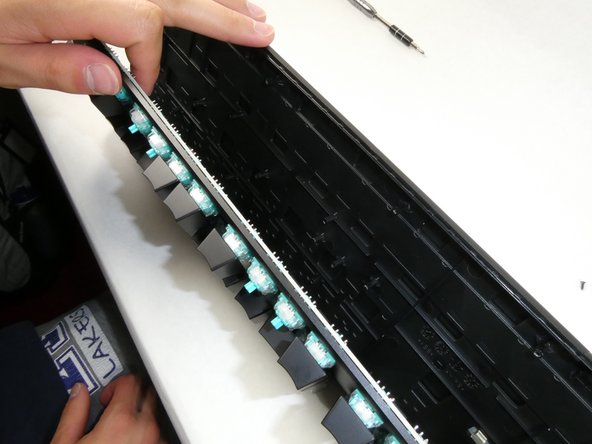

Отделите заднюю панель от клавиатуры, используя руки.
Шаг 8 Переключатель клавиш

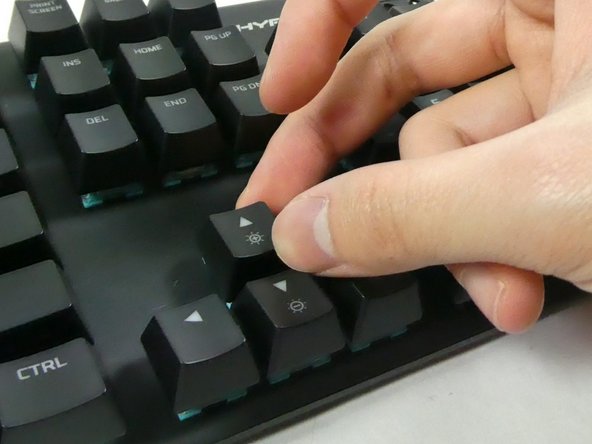
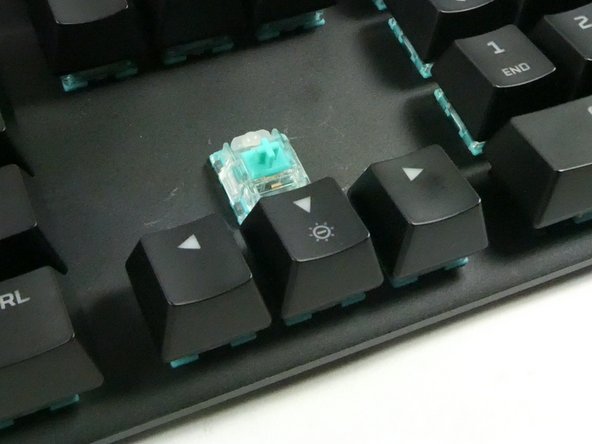
Определите клавишный переключатель, который необходимо заменить.
Снимите его крышку, аккуратно поддев ее пальцами.
Шаг 9

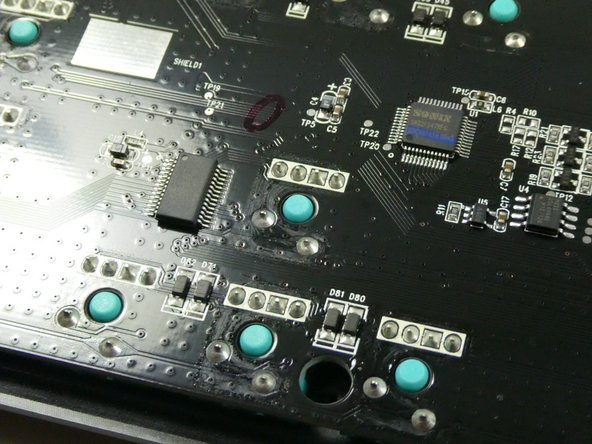
Переверните клавиатуру лицевой стороной к печатной плате.
Найдите соответствующий переключатель, который нужно снять.
Шаг 10

Подключите и включите паяльник.
Не прикасайтесь к металлическому концу паяльника, пока он включен. Дайте паяльнику остыть, а затем уберите его в шкаф.
Шаг 11

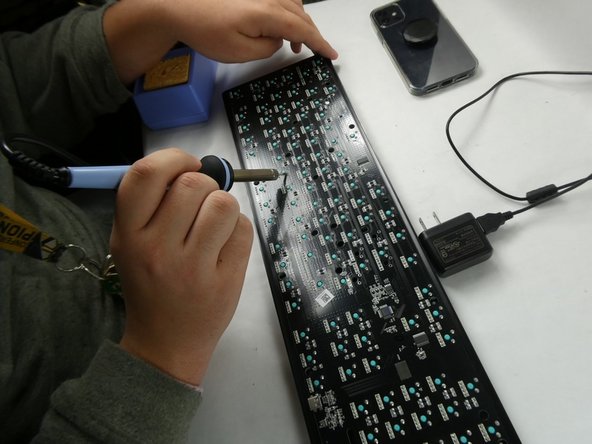
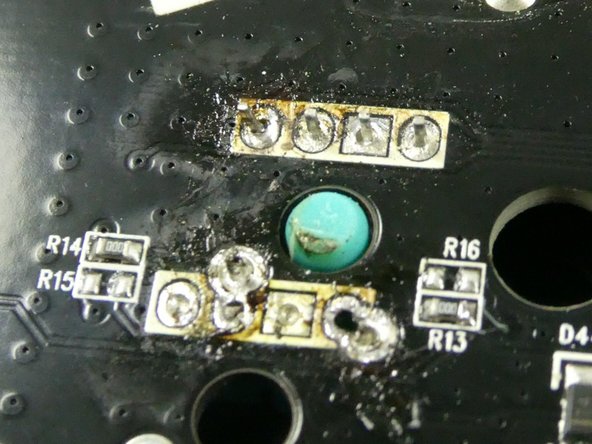
Расплавьте припой вокруг четырех выводов светодиода переключателя и двух нижних выводов корпуса переключателя.
Чтобы удалить расплавленный припой, воспользуйтесь паяльником, насосом для пайки или паяльной лентой.
Открытые контакты переключателя могут быть повреждены паяльником. Избегайте сильного давления, чтобы избежать изгиба контактов.
Шаг 12

С помощью пробойника или другого металлического инструмента сильно надавите на открытый пластик переключателя. Это позволит отделить переключатель от остальной части клавиатуры.
Если контакты переключателя не отделяются от печатной платы клавиатуры, продолжайте прикладывать паяльник к контактам, чтобы расплавить остатки припоя.
Шаг 13 Светодиод переключателя клавиш

Аккуратно извлеките светодиод из переключателя.
Не ломайте контакты светодиода, пока он еще прикреплен к переключателю.
