
Введение
В этом руководстве показано, как заменить разбитый стеклянный экран на модели Samsung Galaxy Core Prime G360G с минимальными усилиями. При условии, что ЖК-дисплей цел. Для того чтобы отколоть разбитое стекло, потребуется всего несколько инструментов, а для того чтобы приклеить новый экран, не потребуется никакого дополнительного клея. При условии, что читатель обычно осторожен и держит все детали в чистоте во время процедуры, это на самом деле проще, чем может показаться, если работа идет хорошо.
Шаг 1 Подготовка телефона

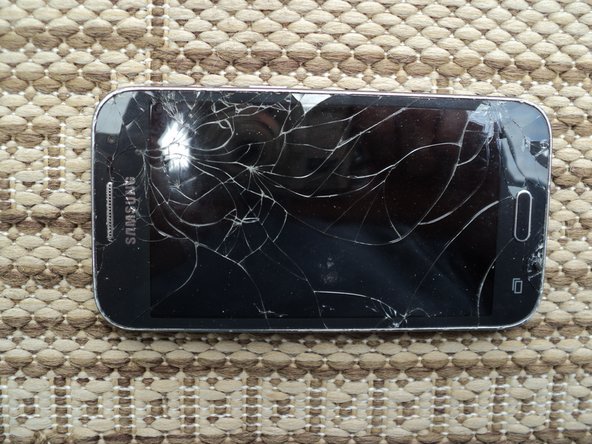
Итак, вот мой телефон с разбитым экраном лежит на асфальте. Нет, я не просто уронил его. Сходство между ним и песней Cracks in the pavement чисто случайное 😉
В этом руководстве предполагается, что ваш телефон выглядит так же. Падение телефона для достижения этой цели не рекомендуется. Даже если разбитый экран является обязательным условием.
Итак, первый шаг — это обычная подготовка. Выключите телефон, извлеките его из зарядного устройства и отсоедините от всех устройств.
Шаг 2 Откручивание задней панели


Снимите заднюю крышку. Извлеките аккумулятор, любую вставленную SD-карту и SIM-карту. В отличие от большинства других устройств, вам не нужно откручивать винты на задней панели.
Снизу есть съемная крышка рядом со вспышкой, которая пригодится. Как видно здесь. Возьмите маленькую отвертку с плоским лезвием и подденьте ее.
Я также поддел разъем под крышкой, который вы можете увидеть здесь. Используйте ноготь или мягкий инструмент. Помните, что это разъем для подключения ЖК-дисплея.
Шаг 3 Нагрев
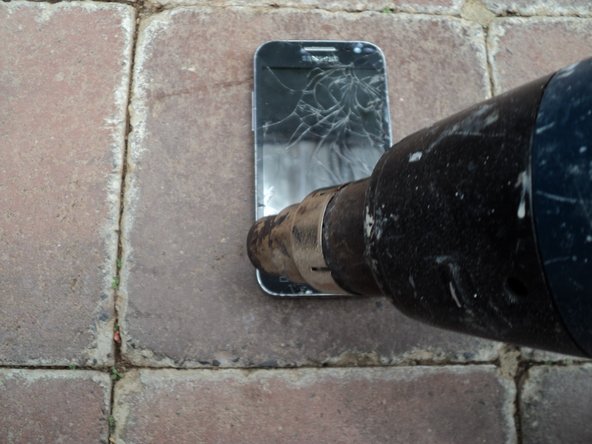
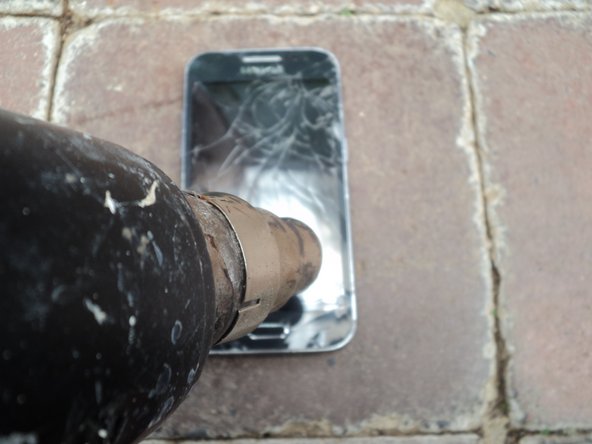
Клей, удерживающий экран, нужно размягчить. Поэтому я прошелся по нему тепловой пушкой. Я надел насадку, чтобы сфокусировать поток воздуха. Я сосредоточился на боковых сторонах и в меньшей степени на верхней и нижней, поскольку под ними находятся другие пластмассы и электроника. Мой экран все равно треснул больше в центре, поэтому будьте осторожны, если собираетесь использовать свой ЖК-дисплей повторно.
Шаг 4 Поддевание краев
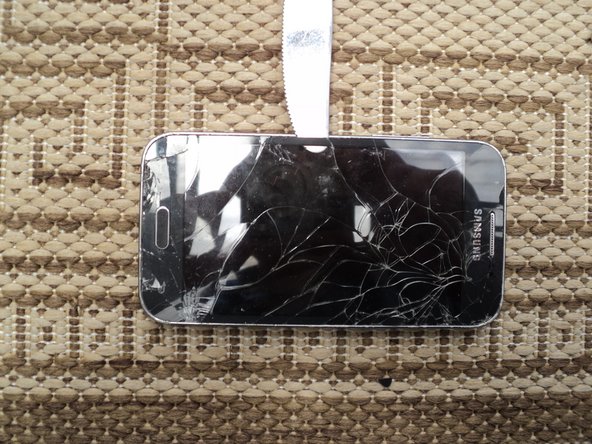
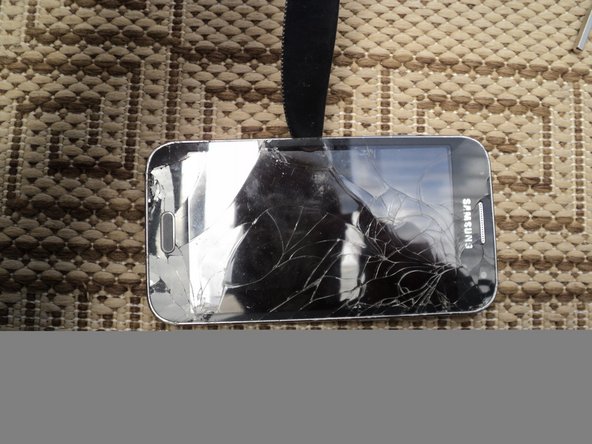
Итак, теперь я отделил экран. Для этого я взял из дома несколько инструментов. Здесь я начинаю с ножа для масла. Я постепенно прохожусь по краям. Поднимаю его вверх и под экран. По мере того как я продвигаю его под край стекла.
Между стеклом и серебряным краем остается небольшой зазор. Вы можете вставить туда свой инструмент, держа его прямо. А когда он окажется внутри, подтяните его под стекло.
Будьте осторожны, чтобы не поскользнуться и не удариться об экран. Особенно в узких местах. Мой телефон был еще теплым, но если вы почувствуете сопротивление, то можете приложить больше тепла.
Шаг 5 Снятие
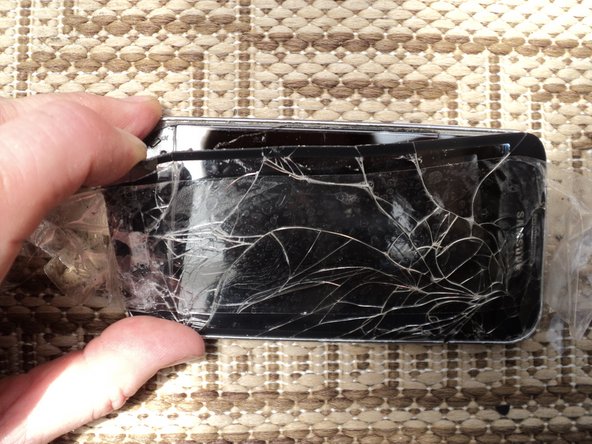
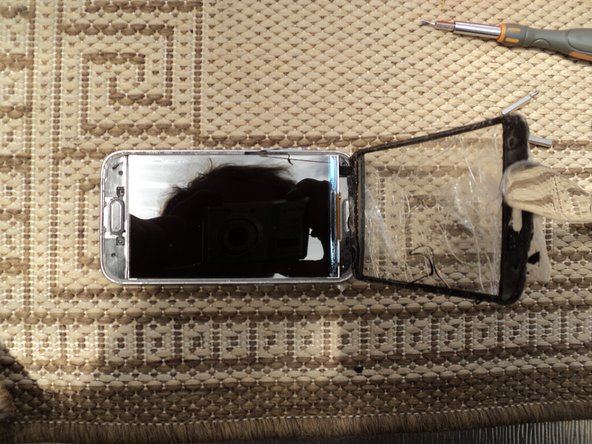
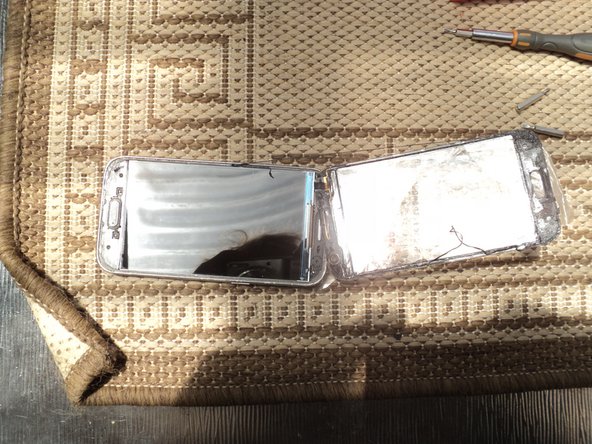
Теперь я поддел его достаточно, чтобы поддеть пальцами. Я держусь за основание и тяну стекло вверх. Будьте осторожны, так как я тяну за разбитое стекло, несмотря на его размер. Здесь я также наклеил липкую ленту на стекло, чтобы помочь. Чтобы избежать отпечатков пальцев на ЖК-дисплее. Наконец, ура, он снят.
На этом этапе я также отсоединил плоский ленточный кабель, соединяющий экран с платой внутри. Обратите внимание, что он легко отсоединился, и на самом деле, когда он отсоединился, я не стал его активно вытягивать. Его удерживала небольшая лента.
Если вы можете сделать это легко, отсоедините кабель и уберите старый экран. Так как он уже сломан, вам не нужно беспокоиться о том, чтобы сломать его снова, но будьте осторожны, так как он прикреплен к разъему на задней панели ЖК-дисплея.
На этом этапе также снимите кнопку.
Шаг 6 Поднятие ЖК-дисплея
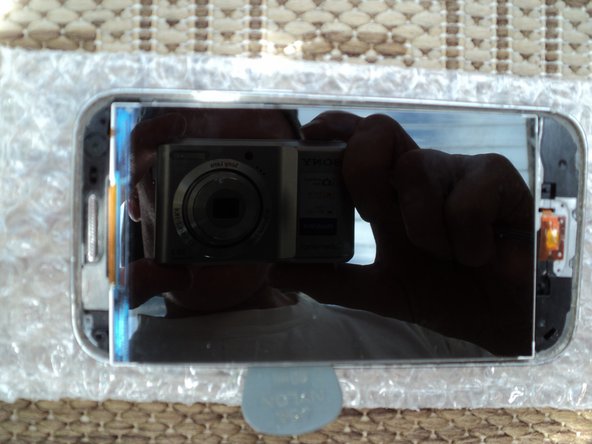
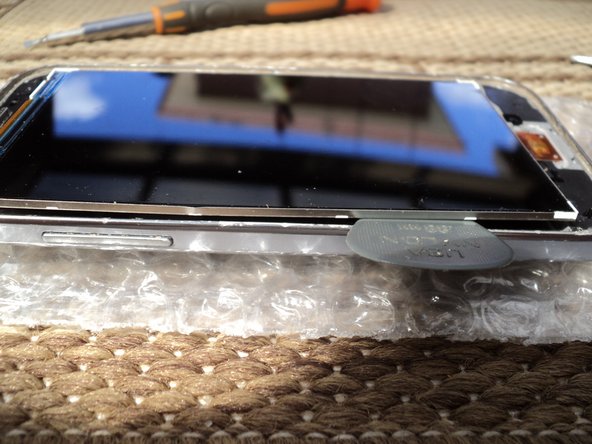
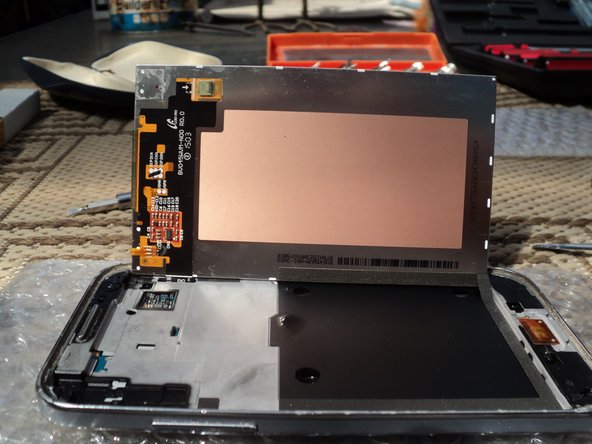
Теперь я поддеваю ЖК-экран пластиковым клином. На этот раз в качестве инструмента я выбрал гитарный медиатор, так как он достаточно мягкий и тонкий, чтобы попасть в паз. Теперь будьте предельно осторожны. Вы же не хотите преждевременно заменить еще один экран.
Теперь я поднимаю его со стороны регуляторов громкости. Таким образом, поворачиваю его на противоположную сторону от штекера под ним. Со стороны кабеля. Верхняя часть телефона находится слева.
Теперь он поднят и готов к работе с обратной стороны. С внутренней стороны она держится на клейкой полоске скотча. Позже ее нужно будет приклеить обратно.
Шаг 7 Прикрепите новый экран
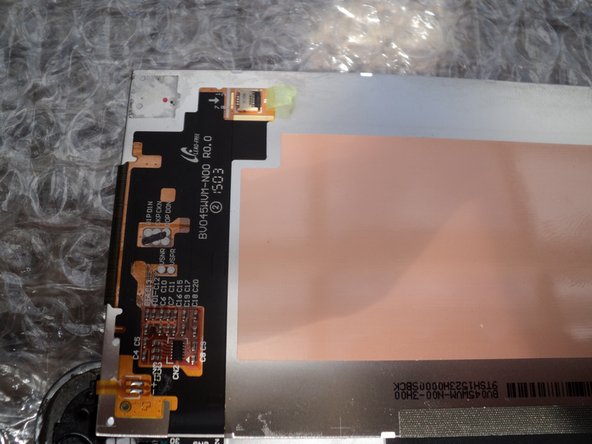

Теперь прикрепим новый экран. Слева вверху находится место, где проходит кабель. На гнезде есть небольшая лента, которую можно приподнять.
Расположите ее, как показано на рисунке, и вставьте кабель в гнездо. Сверху есть белая линия для ориентира. Как только вы поймете, что кабель на месте, вы можете зафиксировать его, наклеив на место соединения малярный скотч. Как у меня.
Шаг 8 Очистите экран
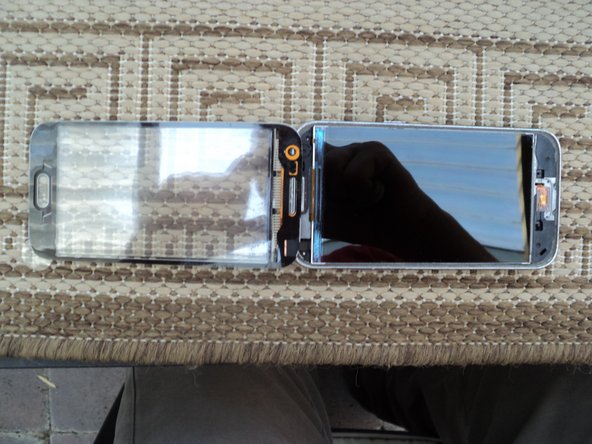
Вот снимок экрана. Буквально. Верните ЖК-дисплей на место, убедившись, что клеевая полоска под ним осталась нетронутой. Осторожно, чтобы не повредить стеклянный кабель экрана, переверните его так, чтобы он сидел слева и вверх ногами. Почистите ЖК-экран. Он должен быть красивым, блестящим и без пыли. Я использовал салфетку для протирки ЖК-дисплея.
Положите кнопку на место.
Шаг 9 Экран включен
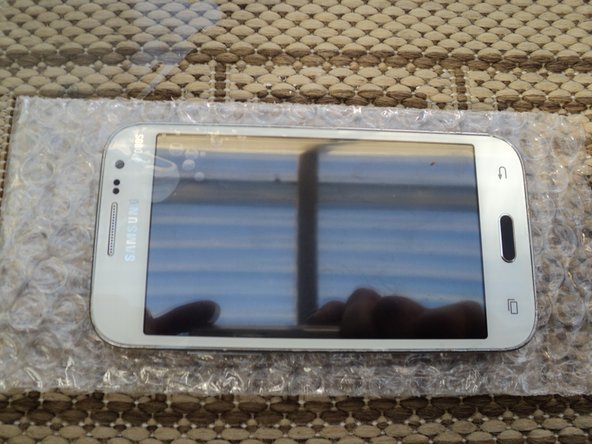
Пока ЖК-дисплей остается чистым, пришло время установить экран. Пока новое стекло лежит вверх ногами слева, снимите защитную пленку и переверните его. Теперь установите стекло на место. Прижмите его, и все готово.
Шаг 10 Готово!

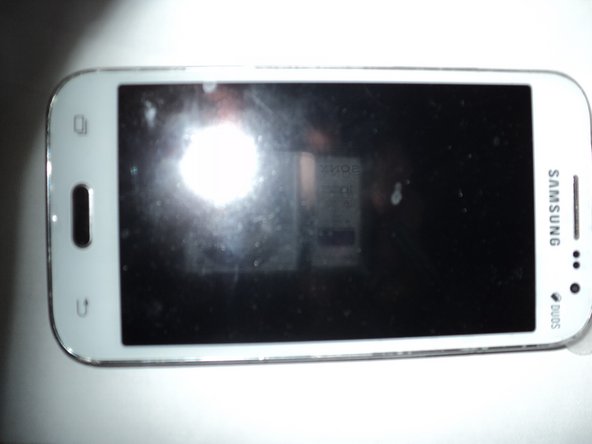
Теперь снова переверните его. Вставьте штекер ЖК-дисплея в гнездо. Поставьте пластиковую панель на место. И вы можете установить аккумулятор и карты памяти на место.
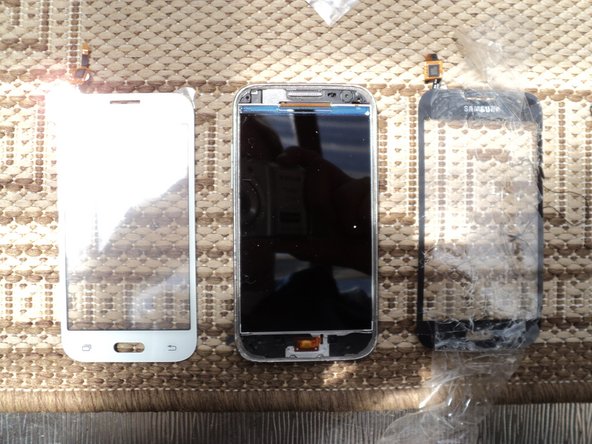
Вот фотография моего готового результата. Вы заметите, что я также изменил цвет. Если у вас есть перерыв, то можно и поменять. Я сохранил черную кнопку, хотя и подумывал о перекраске.
И наконец, просто для развлечения, снимок трех амигос. 😀
И последнее замечание. Будьте осторожны с крошечным магнитным датчиком. Мой выпал после того, как я снял экран, и я не смог увидеть, откуда он взялся. Так что если ваш выпадет, убедитесь, что вы знаете, куда он вставляется обратно.
