
Введение
В этом руководстве вы узнаете, как заменить стеклянный дигитайзер на iPad 7/8. Самой сложной частью этого ремонта является удаление оригинального поврежденного стекла экрана. Важно сделать это полностью до установки сменного экрана, чтобы избежать неправильной герметизации или повреждения нового экрана.
Шаг 1 Стекло дигитайзера

Приложите тепло к экрану (вдоль красных линий), мое личное правило заключается в том, что горячий на ощупь нагрев — это лучший уровень нагрева для ослабления клея. (Но не слишком горячий).
Я предпочитаю использовать грелку, чтобы нагреть экран настолько, чтобы ослабить клей. Вы также можете использовать фен и направить тепло на края устройства, чтобы ослабить клей.
Шаг 2


Подденьте края экрана, как показано на рисунке. Будьте осторожны с деталями внизу и под экраном, такими как кнопка «Домой», разъемы Wifi и антенны GPS.
Примерно на 1/3 пути вверх по правому краю экран соединен ленточным кабелем. Будьте особенно осторожны в этом месте.
В зависимости от характера трещины в экране возможно образование осколков стекла. Будьте осторожны с руками и по возможности надевайте перчатки.
Шаг 3

Поднимите и подергайте дигитайзер сверху слева.
Экран откроется, как на шарнирах, на ленточном кабеле с правой стороны экрана.
Шаг 4


Поднимите стеклянный дигитайзер так, чтобы обе руки были свободны.
Открутите 4 винта PH000 с четырех углов ЖК-экрана.
С помощью металлического инструмента аккуратно подденьте ЖК-дисплей с левого и правого верхних винтовых кронштейнов.
Шаг 5 Извлеките ЖК-дисплей

Осторожно поднимите ЖК-экран сверху.
Шаг 6

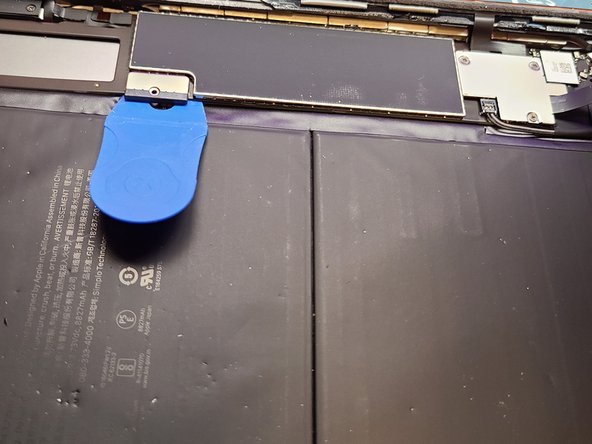
Выкрутите винт 1 PH000 из разъема батареи.
Подсуньте пластиковый медиатор под разъем батареи.
Выкрутите 3 винта PH000 из кронштейна кабеля дисплея.
Шаг 7


Отсоедините ленточный кабель ЖК-дисплея.
Отсоедините два ленточных кабеля дигитайзера.
Откройте замок, удерживающий ленточный кабель кнопки «Домой» на месте.
Отсоедините ленточный кабель кнопки Home с помощью плоского конца пластиковой лопатки или аккуратно выведите его из соединительного порта пинцетом.
Шаг 8

Извлеките кабель из корпуса iPad и сохраните резиновое покрытие кабеля кнопки «Домой».
Теперь можно полностью извлечь стеклянный дигитайзер из корпуса iPad.
Шаг 9 Вытащите домашнюю кнопку


Используйте тепловую пушку или грелку, чтобы нагреть кнопку «Домой» для извлечения. Также может подойти фен.
Поднимите кнопку home вверх, осторожно потянув за ленточный кабель. Будьте осторожны, чтобы не повредить кабель.
Аккуратно подденьте металлический кронштейн кнопки home с помощью металлического выколотки.
Шаг 10 Добавьте жидкий клей

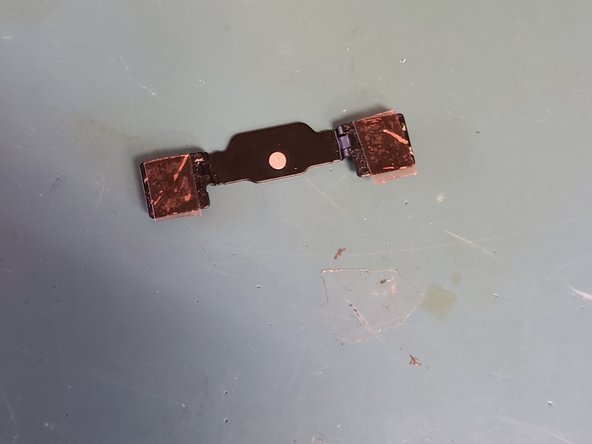
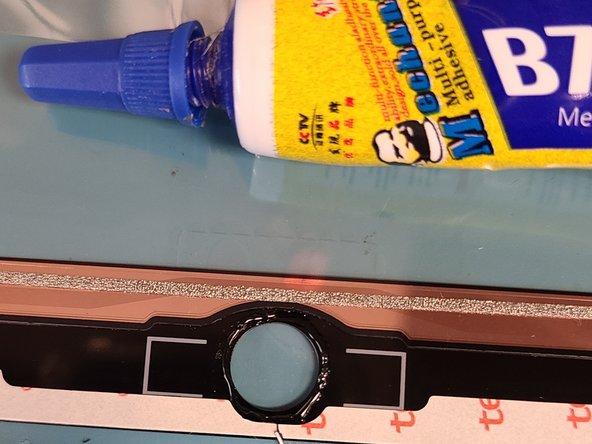
Сняв кнопку home и кронштейн, нанесите жидкий клей вокруг отверстия для кнопки home нового стеклянного дигитайзера.
Шаг 11

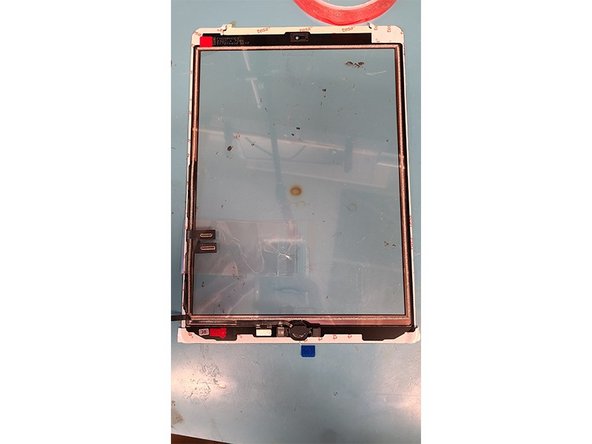
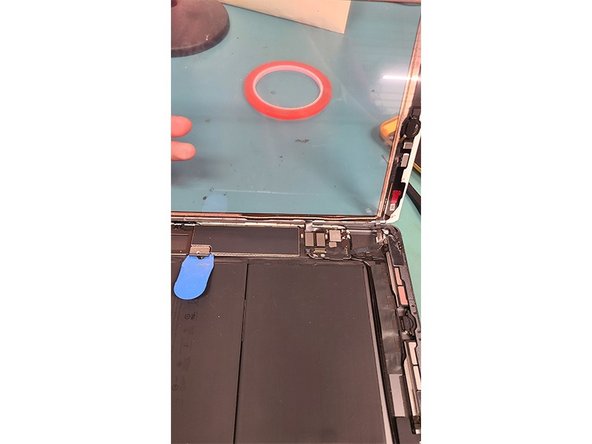
Сначала установите кнопку home, затем металлический кронштейн. Сделайте несколько пробных нажатий, чтобы убедиться, что кнопка установлена правильно и устойчиво.
Подготовьтесь к тестированию, подсоединив ленточные кабели кнопки «домой» и стеклянного дигитайзера так же, как они были отсоединены в шаге 7.
Снимите пластиковую насадку с разъема аккумулятора и установите на место винт PH000.
Установите на место кронштейн кабеля дисплея с 3 винтами PH000.
Перед тем как продолжить, обязательно очистите края. В этом может помочь Q-Tip с очень небольшим количеством изопропанола. Любой мусор, попавший в паз дигитайзера, может привести к его растрескиванию.
Установите ЖК-дисплей с помощью 4 винтов PH000 в корпус iPad.
Шаг 12

Положите новый дигитайзер в его паз.
Не приклеивайте его, пока новый дигитайзер и кнопка Home не будут проверены.
Включите iPad и убедитесь, что устройство работает правильно.
Осторожно приподнимите дигитайзер, убедитесь, что ЖК-дисплей и внутренняя панель дигитайзера чистые.
Нанесите небольшую порцию клея вдоль края паза для дигитайзера на корпусе iPad.
Установите дигитайзер в паз и аккуратно зажмите, пока клей не застынет.
