
Введение
Используйте это руководство для замены разбитой стеклянной панели переднего дисплея. Для доступа к ЖК-дисплею необходимо снять переднее стекло дисплея. Хотя технически нет необходимости снимать дисплей для доступа к стеклу переднего дисплея, это значительно упрощает задачу. Данное руководство не применимо для антибликовых дисплеев.
Шаг 1 Нижний корпус

Открутите следующие десять винтов, крепящих нижний корпус к верхнему:
Три крестообразных винта диаметром 13,5 мм (14,1 мм).
Семь крестообразных винтов диаметром 3 мм.
При извлечении этих винтов обратите внимание на то, что они выходят под небольшим углом. Их нужно установить на место таким же образом.
Шаг 2

Поднимите обеими руками нижний корпус возле вентиляционного отверстия, чтобы отсоединить его от двух зажимов, крепящих его к верхнему корпусу.
Снимите нижний корпус и отложите его в сторону.
Шаг 3 Батарея

Выкрутите два винта 7,4 мм с трехгранной головкой, крепящие аккумулятор к верхнему корпусу.
Примечание: Для некоторых видов ремонта (например, жесткого диска) извлечение батареи не обязательно, но оно предотвращает случайное замыкание электроники на материнской плате. Если вы не извлекаете батарею, будьте осторожны, так как части материнской платы могут оказаться под напряжением.
Для замены жесткого диска необязательно выполнять шаги 3-6 по извлечению батареи. Однако рекомендуется отключать все источники питания от электроники перед началом работы с ней.
Шаг 4

Кончиком пальца осторожно отклейте уголок предупреждающей наклейки, чтобы обнаружить скрытый трехгранный винт.
Выкрутите последний трехгранный винт диаметром 7,4 мм, крепящий батарею к верхнему корпусу.
Шаг 5


Поднимите аккумулятор за пластиковый выступ и сдвиньте его с длинного края верхнего корпуса.
Не пытайтесь пока полностью извлечь батарею.
Шаг 6

Наклоните батарею в сторону от логической платы, чтобы получить доступ к разъему кабеля батареи.
Потяните разъем кабеля батареи от гнезда на логической плате и извлеките батарею из верхнего корпуса.
Потяните разъем кабеля батареи в сторону от центра логической платы.
Если вы устанавливаете новую батарею, после установки ее необходимо откалибровать:
Зарядите его до 100%, а затем продолжайте заряжать еще как минимум 2 часа. Затем отключите ноутбук от сети и используйте его в обычном режиме, чтобы разрядить батарею. Когда вы увидите предупреждение о низком заряде батареи, сохраните работу и не выключайте ноутбук, пока он не перейдет в спящий режим из-за разрядки батареи. Подождите не менее 5 часов, а затем зарядите ноутбук без перерыва до 100%.
Если после установки новой батареи вы заметили необычное поведение или проблемы, возможно, вам потребуется сбросить настройки SMC MacBook.
Шаг 7 Дисплей

С помощью плоского конца лопатки аккуратно подденьте ленточный кабель AirPort/Bluetooth и выведите его из разъёма на логической плате.
Шаг 8

Вытащите разъем кабеля камеры прямо из гнезда на логической плате.
Потяните кабель параллельно лицевой стороне логической платы в сторону отверстия оптического привода.
Шаг 9

Подденьте три антенных разъема на плате AirPort/Bluetooth с помощью кончика шила.
Шаг 10


Отсоедините все три антенных кабеля от их каналов в корпусе AirPort/Bluetooth.
Отсоедините кабель камеры от своего канала в корпусе AirPort/Bluetooth.
Шаг 11

Выкрутите следующие два винта, крепящие корпус AirPort/Bluetooth к верхнему корпусу:
Один 3,8 мм Phillips
Один крестообразный 8,6 мм
Шаг 12

Извлеките блок AirPort/Bluetooth из верхнего корпуса, не забывая о кабелях, которые могут зацепиться.
Шаг 13


Выкрутите крестообразный винт 8,6 мм, крепящий фиксатор кабеля антенны/камеры к верхнему корпусу.
Снимите фиксатор кабеля антенны/камеры с верхнего корпуса.
Шаг 14

Выкрутите два из трех винтов T6 Torx диаметром 6 мм, крепящих правую сторону дисплея к верхнему корпусу.
Мы специально оставили один винт, крепящий дисплей к верхнему корпусу, чтобы облегчить последующие шаги.
Шаг 15


Возьмитесь за пластиковый выступ, закрепленный на замке кабеля данных дисплея, и поверните его в сторону DC-In компьютера.
Вытяните кабель данных дисплея прямо из гнезда на логической плате.
Не поднимайте кабель данных дисплея, так как его гнездо очень хрупкое. Вытяните кабель параллельно лицевой стороне логической платы.
Шаг 16


Выкрутите крестообразный винт 8,6 мм, крепящий фиксатор кабеля данных дисплея к верхнему корпусу.
Снимите фиксатор кабеля данных дисплея с верхнего корпуса.
Шаг 17

Выкрутите два из трех винтов T6 Torx диаметром 6 мм, крепящих левую сторону дисплея к верхнему корпусу.
Мы специально оставили один винт, крепящий дисплей к верхнему корпусу, чтобы облегчить последующие шаги.
Шаг 18

Откройте MacBook Pro так, чтобы дисплей был перпендикулярен верхнему корпусу.
Положите открытый MacBook Pro на стол, как показано на рисунке.
Удерживая дисплей и верхний корпус левой рукой, выкрутите оставшийся винт T6 Torx из верхнего кронштейна дисплея.
Шаг 19

Обязательно держите дисплей и верхний корпус левой рукой. В противном случае освобожденный дисплей/верхний корпус может упасть, что может привести к повреждению каждого компонента.
Выкрутите последний оставшийся винт T6 Torx, крепящий дисплей к верхнему корпусу.
Шаг 20


Возьмитесь правой рукой за верхний корпус и слегка поверните его в сторону верхней части дисплея так, чтобы верхний кронштейн дисплея зашел за край верхнего корпуса.
Поверните дисплей немного в сторону от верхнего корпуса.
Поднимите дисплей вверх и отсоедините его от верхнего корпуса, не обращая внимания на кронштейны и кабели, которые могут зацепиться.
Шаг 21 Переднее стекло дисплея


На следующих этапах с помощью теплового пистолета размягчите клей, крепящий внешнюю черную рамку вокруг нижней части передней стеклянной панели к дисплею. Область, на которую нанесен клей, показана красным цветом на втором рисунке.
Перед началом работы обязательно протрите стекло дисплея безворсовой тканью, смоченной в слабом растворе; это обеспечит лучшее прилипание присоски и облегчит проверку на наличие пыли при сборке.
Установив тепловой пистолет на низкий уровень, начните нагревать внешнюю черную рамку возле правого верхнего угла стеклянной панели.
Всегда направляйте тепловую пушку в сторону от мягкой резиновой полосы вокруг стекла дисплея. Нагрев резины приведет к ее легкому расплавлению, в результате чего ее поверхность из матовой превратится в глянцевую. Прикосновение к перегретой резине может привести к ее необратимой деформации.
Под воздействием тепла на внутренней стороне стеклянной панели и/или на внешней стороне ЖК-дисплея может образоваться слой конденсата. Его можно удалить с помощью средства для чистки стекол, когда стекло будет отделено от дисплея.
Шаг 22


Когда панель достаточно нагрелась, закрепите сверхпрочную присоску возле правого верхнего угла стекла дисплея.
Не закрепляйте присоску поверх резиновой полоски по краю стекла дисплея.
Чтобы прикрепить продаваемые нами присоски, сначала установите присоску с подвижной ручкой параллельно лицевой стороне стеклянной панели. Слегка прижимая присоску к стеклу, поднимите подвижную ручку так, чтобы она оказалась параллельна другой ручке.
Медленно и осторожно потяните угол стекла дисплея вверх от блока дисплея.
Если поднимается только верхний край стекла (как показано на третьем рисунке), повторите шаги 1 и 2, пока не сможете поднять угол панели.
Шаг 23

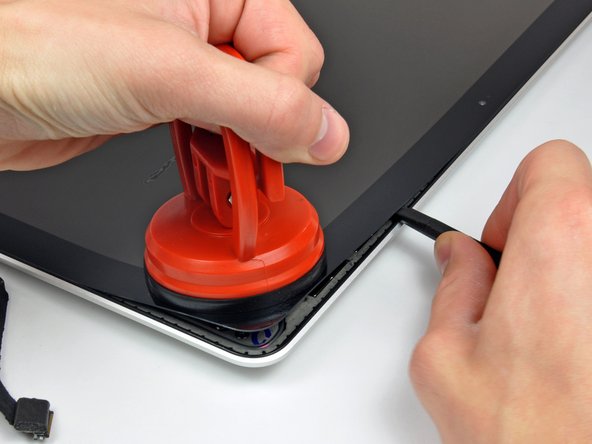

Аккуратно приподнимите угол стекла дисплея настолько, чтобы вставить между ним и дисплеем пробойник.
С помощью плоского конца шпателя аккуратно подденьте клей, крепящий переднее стекло к дисплею.
Подденьте стеклянную панель на расстоянии нескольких дюймов от правого верхнего угла вдоль верхнего и правого краев дисплея.
Шаг 24
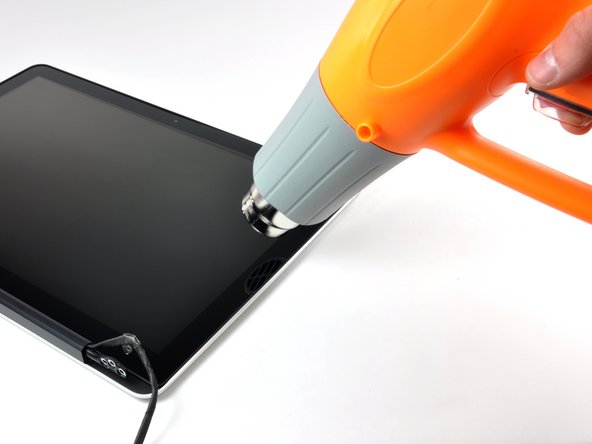
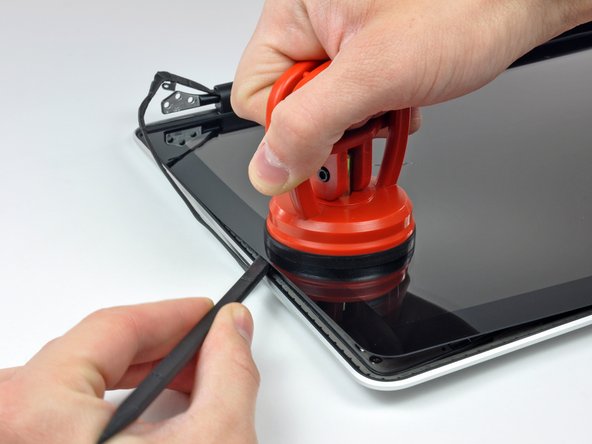
С помощью теплового пистолета размягчите клей под черной полосой вдоль правой стороны передней стеклянной панели.
Прикрепите присоску вдоль правой стороны передней стеклянной панели.
Потяните стеклянную панель вверх, используя плоский конец пассатижей, чтобы отделить ее от остальной части дисплея.
Продолжайте работать вдоль правого края переднего стекла дисплея, пока оно не будет отделено от дисплея.
Может оказаться полезным использовать гитарный медиатор или другой тонкий пластиковый предмет, чтобы удержать правый верхний угол передней стеклянной панели от прилипания к блоку дисплея.
Шаг 25


С помощью теплового пистолета размягчите клей под черной полосой вдоль верхнего края стеклянной панели дисплея.
Прикрепите присоску к верхнему краю стеклянной панели дисплея и с ее помощью потяните стеклянную панель вверх от дисплея.
Работайте вдоль верхнего края стеклянной панели, осторожно используя плоский конец лопатки, чтобы отделить клей, если это необходимо.
Шаг 26


С помощью теплового пистолета размягчите клей под черной полосой возле левого верхнего угла стеклянной панели дисплея.
Прикрепите присоску возле левого верхнего угла стеклянной панели дисплея.
Потяните за присоску и с помощью плоского конца лопатки осторожно подденьте стеклянную панель дисплея, чтобы вынуть ее из блока дисплея.
После того как левый верхний угол будет отделен от дисплея, может оказаться полезным использовать гитарный медиатор или другой тонкий пластиковый предмет, чтобы стекло не прилипло обратно к блоку дисплея.
Шаг 27


С помощью теплового пистолета размягчите клей под черной полосой вдоль левой стороны передней стеклянной панели.
Прикрепите присоску вдоль левой стороны передней стеклянной панели.
Потяните стеклянную панель вверх, используя плоский конец пассатижей, чтобы отделить ее от остальной части дисплея.
Продолжайте работать вдоль левого края переднего стекла дисплея, пока оно не будет отделено от дисплея.
Шаг 28


Теперь, когда верхний, левый и правый края стекла свободны от дисплея, медленно поднимите верхний край стеклянной панели и осторожно поверните ее из дисплея.
При необходимости освободите нижний край стеклянной панели дисплея от блока дисплея с помощью плоского конца пробки.
Перед сборкой обязательно очистите внутреннюю поверхность стеклянной панели дисплея и ЖК-дисплей, так как попавшая внутрь пыль или отпечатки пальцев будут раздражающе заметны при включении машины.
Шаг 29
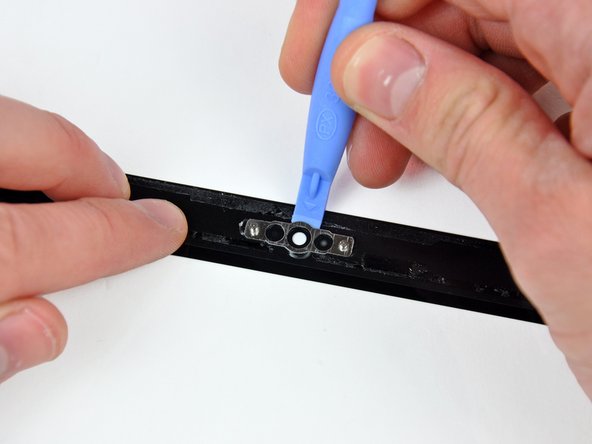
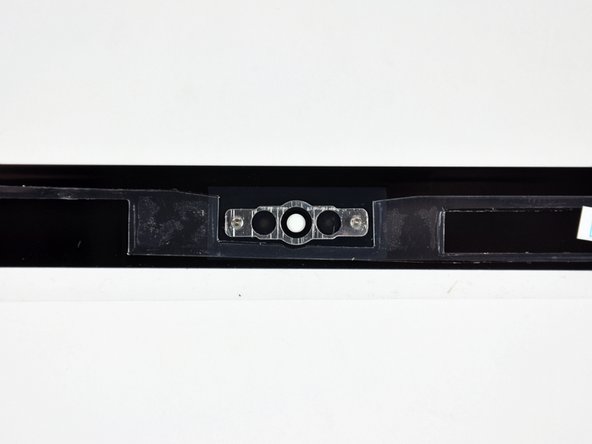
Вставьте край пластикового инструмента для открывания между стеклом дисплея и кронштейном камеры и проведите им вокруг кронштейна камеры, чтобы отделить его от стекла дисплея.
Не забудьте приклеить кронштейн камеры к новому переднему стеклу дисплея перед сборкой.
Шаг 30


В процессе снятия стекла кабель камеры может прилипнуть к клею на стеклянной панели, отсоединяясь от платы камеры при поднятии панели. Если кабель камеры все еще подключен к плате камеры, пропустите этот шаг.
Чтобы снова подключить кабель, сначала с помощью наконечника шпателя удалите кусок пенопластовой ленты, наклеенной на гнездо ZIF кабеля камеры.
Подденьте кончиком шпателя фиксатор кабеля ZIF на гнезде кабеля камеры.
Вставьте кабель камеры в гнездо на плате камеры и с помощью кончика шила защелкните фиксатор кабеля ZIF, зафиксировав кабель на месте.
Снова наклейте кусок ленты, закрывающий гнездо кабеля камеры.
