
Введение
Используйте это руководство для замены разбитой стеклянной панели переднего дисплея. Для доступа к ЖК-дисплею необходимо снять переднее стекло дисплея. Хотя технически нет необходимости снимать дисплей для доступа к стеклу переднего дисплея, это значительно упрощает задачу. Данное руководство не применимо для антибликовых дисплеев.
Шаг 1 Дверца доступа


При закрытом корпусе положите Unibody верхней стороной вниз на ровную поверхность.
Надавите на рифленую сторону защелки для открывания дверцы доступа настолько, чтобы захватить ее свободный конец. Поднимите защелку до вертикального положения.
Шаг 2

Дверца доступа должна быть приподнята настолько, чтобы ее можно было поднять и вынуть из корпуса Unibody.
Шаг 3 Батарея

Прежде чем приступить к работе, убедитесь, что фиксатор дверцы доступа находится в вертикальном положении.
Возьмитесь за полупрозрачный пластиковый выступ и потяните батарею вверх и из корпуса Unibody.
Если защелка нажата, она зафиксирует батарею на месте.
Шаг 4 Нижний корпус

Открутите следующие восемь винтов, крепящих нижний корпус к шасси:
Один крестообразный винт 5,4 мм.
Три крестообразных винта 14 мм.
Четыре крестообразных винта 3,5 мм.
Шаг 5

Обеими руками поднимите и снимите нижний корпус с верхнего.
Шаг 6 Сборка дисплея


При необходимости снимите прокладку EMI с разъема кабеля камеры.
Отсоедините кабель камеры, потянув за его наружный конец прямо из гнезда в сторону отверстия оптического привода.
Не пытайтесь поднять этот разъем прямо с платы. Потяните разъем параллельно лицевой стороне логической платы.
Отсоедините кабель данных камеры от канала в оптическом приводе.
Шаг 7


Выкрутите два винта Phillips, крепящие кронштейн кабеля камеры к верхнему корпусу.
Самый левый винт может остаться в кабеле камеры.
Отделите кронштейн кабеля камеры от кабеля камеры и извлеките его из компьютера.
Шаг 8


Возьмитесь за пластиковый выступ, закрепленный на замке кабеля LVDS, и поверните его в сторону входа постоянного тока компьютера.
Потяните разъем LVDS прямо из гнезда.
При отсоединении кабеля LVDS не тяните за черный выступ, закрепленный на замке кабеля LVDS. Рекомендуется пошевелить кабель, прикладывая усилие, чтобы медленно «вывести» разъем из гнезда.
Шаг 9


Выкрутите 7-миллиметровый крестообразный винт из кронштейна кабеля LVDS.
Этот винт может остаться в кабеле LVDS.
Выньте кронштейн кабеля LVDS из верхнего корпуса.
Шаг 10

Выкрутите два внешних 6-миллиметровых винта Torx, крепящих каждую сторону дисплея к верхнему корпусу (всего четыре винта).
Шаг 11

Откройте MacBook Pro так, чтобы дисплей был перпендикулярен верхнему корпусу.
Положите открытый MacBook Pro на стол, как показано на рисунке.
Придерживая дисплей и верхний корпус другой рукой, выкрутите 6-миллиметровый винт Torx из нижнего кронштейна дисплея.
Шаг 12

Обязательно держите дисплей и верхний корпус вместе другой рукой. В противном случае освобожденный дисплей/верхний корпус может упасть, что может привести к повреждению каждого компонента.
Выкрутите последний оставшийся 6-мм винт Torx, крепящий дисплей к верхнему корпусу.
Шаг 13


Возьмитесь правой рукой за верхний корпус и слегка поверните его в сторону верхней части дисплея так, чтобы верхний кронштейн дисплея зашел за край верхнего корпуса.
Поверните дисплей немного в сторону от верхнего корпуса.
Поднимите дисплей с верхнего корпуса, не забывая о кронштейнах и кабелях, которые могут зацепиться.
Шаг 14 Переднее стекло дисплея


На следующих этапах с помощью теплового пистолета размягчите клей, крепящий внешнюю черную рамку вокруг нижней части передней стеклянной панели к дисплею. Область, на которую нанесен клей, показана красным цветом на втором рисунке.
Перед началом работы обязательно очистите стекло дисплея безворсовой тканью, смоченной в слабом растворе; это обеспечит лучшее прилипание присоски и облегчит проверку на наличие пыли при сборке.
Установив тепловой пистолет на низкий уровень, начните нагревать внешнюю черную рамку возле правого верхнего угла стеклянной панели.
Всегда направляйте тепловую пушку в сторону от мягкой резиновой полоски вокруг стекла дисплея. Нагрев резины приведет к ее легкому расплавлению, в результате чего ее поверхность из матовой превратится в глянцевую. Прикосновение к перегретой резине может привести к ее необратимой деформации.
Под воздействием тепла на внутренней стороне стеклянной панели и/или на внешней стороне ЖК-дисплея может образоваться слой конденсата. Его можно удалить с помощью средства для чистки стекол, когда стекло будет отделено от дисплея.
Шаг 15


Когда панель достаточно нагрелась, закрепите сверхпрочную присоску возле правого верхнего угла стекла дисплея.
Не закрепляйте присоску поверх резиновой полоски по краю стекла дисплея.
Чтобы прикрепить продаваемые нами присоски, сначала установите присоску с подвижной ручкой параллельно лицевой стороне стеклянной панели. Слегка прижимая присоску к стеклу, поднимите подвижную ручку так, чтобы она оказалась параллельна другой ручке.
Медленно и осторожно потяните угол стекла дисплея вверх от блока дисплея.
Если поднимается только верхний край стекла (как показано на третьей фотографии), повторите шаги 1 и 2, пока не сможете поднять угол панели.
Шаг 16

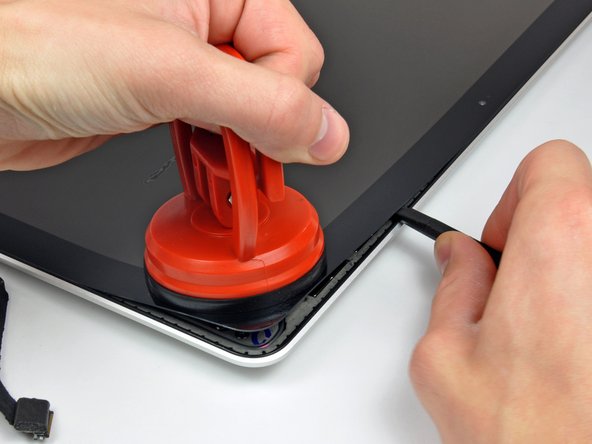

Аккуратно приподнимите угол стекла дисплея настолько, чтобы вставить между ним и блоком дисплея пробойник.
С помощью плоского конца шпателя аккуратно подденьте клей, крепящий переднее стекло к дисплею.
Подденьте стеклянную панель на расстоянии нескольких дюймов от правого верхнего угла вдоль верхнего и правого краев дисплея.
Шаг 17
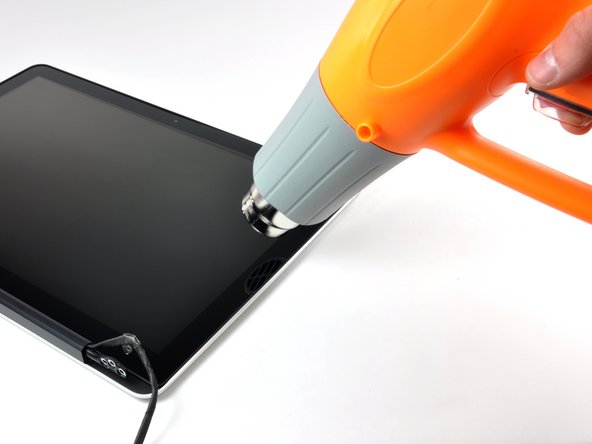
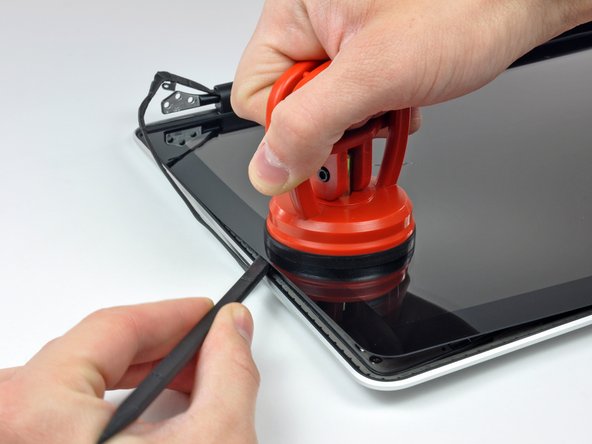
С помощью теплового пистолета размягчите клей под черной полосой вдоль правой стороны передней стеклянной панели.
Прикрепите присоску вдоль правой стороны передней стеклянной панели.
Потяните стеклянную панель вверх, используя плоский конец пассатижей, чтобы отделить ее от остальной части дисплея.
Продолжайте работать вдоль правого края переднего стекла дисплея, пока оно не будет отделено от дисплея.
Может оказаться полезным использовать гитарный медиатор или другой тонкий пластиковый предмет, чтобы верхний правый угол передней стеклянной панели не прилип обратно к дисплею в сборе.
Шаг 18


Используйте тепловую пушку, чтобы размягчить клей под черной полосой вдоль верхнего края стеклянной панели дисплея.
Прикрепите присоску к верхнему краю стеклянной панели дисплея и с ее помощью потяните стеклянную панель вверх от дисплея.
Работайте вдоль верхнего края стеклянной панели, осторожно используя плоский конец лопатки, чтобы отделить клей, если это необходимо.
Шаг 19


С помощью теплового пистолета размягчите клей под черной полосой возле левого верхнего угла стеклянной панели дисплея.
Прикрепите присоску возле верхнего левого угла стеклянной панели дисплея.
Потяните за присоску и с помощью плоского конца лопатки осторожно подденьте стеклянную панель дисплея и выньте ее из блока дисплея.
После того как левый верхний угол будет отделен от дисплея, может оказаться полезным использовать гитарный медиатор или другой тонкий пластиковый предмет, чтобы стекло не прилипло обратно к блоку дисплея.
Шаг 20


С помощью теплового пистолета размягчите клей под черной полосой вдоль левой стороны передней стеклянной панели.
Прикрепите присоску вдоль левой стороны передней стеклянной панели.
Потяните стеклянную панель вверх, используя плоский конец пассатижей, чтобы отделить ее от остальной части дисплея.
Продолжайте работать вдоль левого края переднего стекла дисплея, пока оно не будет отделено от дисплея.
Шаг 21


Теперь, когда верхний, левый и правый края стекла свободны от дисплея, медленно поднимите верхний край стеклянной панели и осторожно поверните ее из дисплея.
При необходимости воспользуйтесь плоским концом пробки, чтобы освободить нижний край стеклянной панели дисплея от блока дисплея.
Перед сборкой обязательно очистите внутреннюю поверхность стеклянной панели дисплея и ЖК-дисплей, так как попавшая внутрь пыль или отпечатки пальцев будут раздражающе заметны при включении машины.
Шаг 22
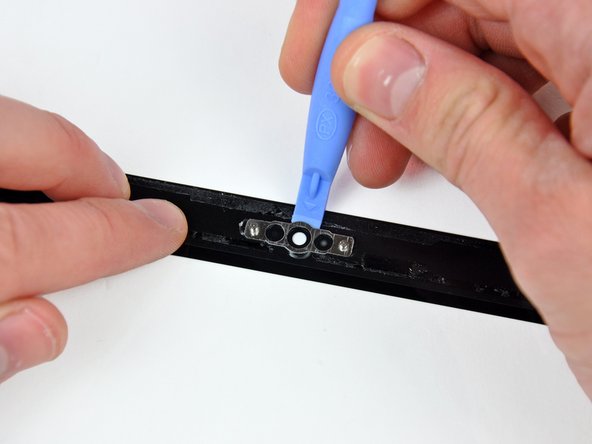
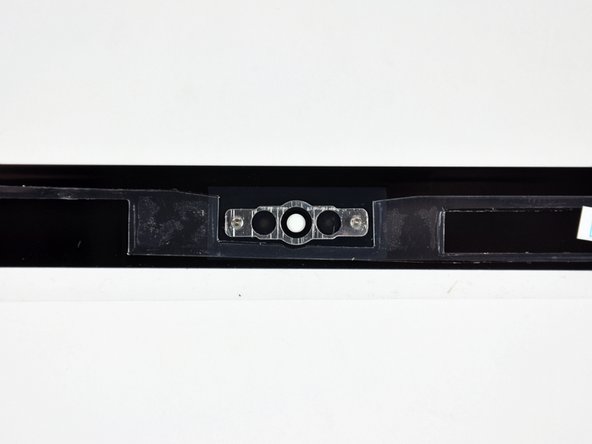
Вставьте край пластикового инструмента для открывания между стеклом дисплея и кронштейном камеры и проведите им вокруг кронштейна камеры, чтобы отделить его от стекла дисплея.
Не забудьте приклеить кронштейн камеры к новому переднему стеклу дисплея перед сборкой.
Шаг 23


В процессе снятия стекла кабель камеры может прилипнуть к клею на стеклянной панели и отсоединиться от платы камеры, когда панель будет поднята. Если кабель камеры все еще подключен к плате камеры, пропустите этот шаг.
Чтобы снова подключить кабель, сначала с помощью наконечника шила снимите кусок пенопластовой ленты с гнезда ZIF кабеля камеры.
Подденьте кончиком шпателя фиксатор кабеля ZIF на гнезде кабеля камеры.
Вставьте кабель камеры в гнездо на плате камеры и с помощью кончика шила защелкните фиксатор кабеля ZIF, зафиксировав кабель на месте.
Снова наклейте кусок ленты, закрывающий гнездо кабеля камеры.
