
Введение
Следуйте этому руководству, чтобы снять и заменить среднюю рамку на Motorola Edge.
Существует значительная вероятность того, что во время этой процедуры вы можете сломать неармированную и хрупкую панель дисплея. Обязательно приложите большое количество тепла и будьте предельно осторожны на этапе отжима.
Для вашей безопасности перед разборкой телефона разрядите аккумулятор ниже 25 %. Это снизит риск возгорания, если батарея будет случайно повреждена во время ремонта. Если батарея раздулась, примите соответствующие меры предосторожности.
Примечание: Некоторые сменные экраны для этого телефона поставляются предварительно установленными в новую рамку (она же шасси), что требует пересадки всех внутренних компонентов телефона и установки нового аккумулятора. Убедитесь, что у вас есть нужная деталь, прежде чем приступать к выполнению этого руководства.
Шаг 1 Найдите лоток SIM-карты

Найдите лоток SIM-карты, расположенный в верхней части телефона.
Шаг 2 Извлеките лоток SIM-карты


Вставьте инструмент для извлечения SIM-карты или насадку для извлечения SIM-карты в небольшое отверстие в лотке SIM-карты.
Если используемый инструмент не подходит, не давите на него. Нажатие на инструмент может привести к его застреванию или поломке в отверстии для извлечения.
Нажмите, чтобы извлечь лоток.
Шаг 3 Извлеките лоток SIM-карты в сборе


Извлеките лоток SIM-карты из телефона.
Шаг 4 Нагрейте нижний край

Перед началом работы полностью выключите телефон.
Нагрейте iOpener и приложите его к нижнему краю задней крышки на две минуты.
Можно также использовать фен, тепловой пистолет или горячую пластину, но будьте осторожны и не перегревайте телефон, так как дисплей и внутренняя батарея могут повредиться от высокой температуры.
Шаг 5 Отделите нижний клей


Приложите присоску к задней панели телефона, как можно ближе к центру нижнего края.
Потяните за присоску с сильным и постоянным усилием, чтобы создать зазор между задней крышкой и рамкой.
В зависимости от возраста вашего телефона это может быть непросто. Если у вас возникли проблемы, приложите больше тепла к краю и попробуйте снова.
Вставьте в зазор шило.
Шаг 6 Отрежьте нижний клей


Проведите резцом вперед-назад вдоль нижнего края, чтобы прорезать клей.
Оставьте медиатор внутри, чтобы предотвратить повторное заклеивание.
Шаг 7 Нагрейте правый край

Приложите нагретый iOpener к правому краю задней крышки на две минуты.
Шаг 8 Отделите угловой клей


Поверните открывающий медиатор вокруг правого нижнего угла телефона.
Шаг 9 Отделите нужный клей


Вставьте новый открывающийся медиатор в только что созданную щель.
Проведите резцом вдоль правого края телефона, чтобы отделить клей.
Повторите нагрев, нарезку и оставление открывающихся резцов для остальных краев устройства.
Шаг 10 Снимите заднюю крышку


Снимите заднюю крышку, стараясь не повредить компоненты внутри телефона.
Шаг 11 Открутите винты материнской платы

С помощью отвертки T5 Torx открутите двенадцать винтов длиной 3,4 мм, крепящих крышку материнской платы.
Шаг 12 Снимите крышку материнской платы


С помощью тупого пинцета или пальцев подденьте и снимите крышку материнской платы.
В крышке материнской платы также находится вспышка телефона.
Шаг 13 Отсоедините прижимной разъем кабеля аккумулятора


Подденьте и отсоедините прижимной разъем кабеля аккумулятора от материнской платы с помощью шила.
Чтобы снова прикрепить пресс-разъемы, подобные этому, аккуратно выровняйте и надавите на одну сторону до щелчка, затем повторите с другой стороны. Не нажимайте на середину. Если разъем будет неправильно выровнен, контакты могут погнуться, что приведет к необратимым повреждениям.
Шаг 14 Открутите винты t5 дочерней платы


С помощью отвертки T5 Torx открутите девять винтов диаметром 3,4 мм, крепящих дочернюю плату.
Шаг 15 Снимите крышку дочерней платы


Подденьте пластиковую крышку дочерней платы и отсоедините ее от остальной части телефона.
Шаг 16 Отсоедините межблочный кабель от материнской платы


Подденьте и отсоедините пресс-разъем межблочного кабеля от материнской платы с помощью пробки.
Шаг 17 Отсоедините межблочный кабель от дочерней платы


Подденьте и отсоедините прижимной разъем межблочного кабеля от дочерней платы с помощью пробки.
Шаг 18 Извлеките межблочный кабель


Отсоедините межблочный кабель от материнской и дочерней плат с помощью пальцев.
Шаг 19 Удалите медную ленту


С помощью тупого пинцета подденьте и снимите медную ленту, покрывающую ленточный кабель передней камеры.
Шаг 20 Отсоедините прижимной разъем кабеля передней камеры


Подденьте прижимной разъем кабеля передней камеры и отсоедините его от материнской платы.
Извлеките переднюю камеру.
Шаг 21 Извлеките прижимной разъем широкоугольной камеры


Подденьте прижимной разъем кабеля широкоугольной камеры и отсоедините его от материнской платы с помощью пробки.
Снимите широкоугольную камеру.
Шаг 22 Извлеките прижимной разъем кабеля основной камеры


Подденьте прижимной разъем кабеля основной камеры и отсоедините его от материнской платы.
Снимите основную камеру.
Шаг 23 Отсоедините прижимной разъем телекамеры


Подденьте и отсоедините прижимной разъем кабеля телефотокамеры от материнской платы с помощью пробки.
Извлеките телекамеру.
Шаг 24 Отсоедините прижимной разъем ленточного кабеля экрана


Подденьте и отсоедините прижимной разъем ленточного кабеля экрана от материнской платы с помощью пробки.
Шаг 25 Отсоедините черный коаксиальный кабель


Подденьте черный коаксиальный кабель и отсоедините его от материнской платы с помощью пробки.
Шаг 26 Отсоедините белый коаксиальный кабель


Подденьте белый коаксиальный кабель и отсоедините его от материнской платы с помощью пробки.
Шаг 27 Извлеките материнскую плату


Подденьте и извлеките материнскую плату с помощью пробки.
При сборке убедитесь, что кабели не застряли под материнской платой.
Шаг 28 Ослабьте клей динамика наушников

Нанесите каплю или две изопропилового спирта, чтобы ослабить клей, крепящий динамик наушника.
Подождите тридцать секунд, чтобы изопропиловый спирт ослабил клей.
Клей находится как под ленточным кабелем, так и под динамиком наушника.
Шаг 29 Отсоедините кабель динамика наушника


Отсоедините кабель динамика наушников от средней рамки с помощью кирки.
Шаг 30 Снимите динамик наушника


Подденьте край динамика наушника с помощью пробки, чтобы отсоединить его от рамки.
Если в телефоне остался спиртовой раствор, аккуратно вытрите его безворсовой тканью или дайте ему высохнуть на воздухе, прежде чем устанавливать динамик наушника.
При сборке следуйте этому руководству, если для установки динамика наушников вы используете предварительно вырезанную клейкую карточку.
Шаг 31 Отсоедините пресс-разъем кабеля датчика отпечатков пальцев


Подденьте прижимной разъем кабеля датчика отпечатков пальцев и отсоедините его от дочерней платы.
Шаг 32 Выкрутите винт дочерней платы


С помощью отвертки T5 Torx открутите один винт диаметром 3,2 мм, крепящий дочернюю плату.
Шаг 33 Отсоедините черный коаксиальный кабель


Подденьте черный коаксиальный кабель и отсоедините его от дочерней платы с помощью пробки.
Шаг 34 Отсоедините белый коаксиальный кабель


Подденьте белый коаксиальный кабель и отсоедините его от дочерней платы с помощью пробки.
Шаг 35 Извлеките дочернюю плату


Подденьте дочернюю плату и отделите ее от остальной части телефона с помощью пробки.
При снятии и замене дочерней платы будьте осторожны, чтобы не повредить подключенные к ней кабели.
Шаг 36 Ослабьте клей вибратора

Капните пару капель изопропилового спирта, чтобы ослабить клей, прикрепляющий вибратор к рамке телефона.
Подождите тридцать секунд, чтобы изопропиловый спирт ослабил клей под вибратором.
Шаг 37 Отсоедините ленточный кабель вибратора


С помощью медиатора аккуратно отделите ленточный кабель вибратора от рамки телефона.
Шаг 38 Извлеките вибратор

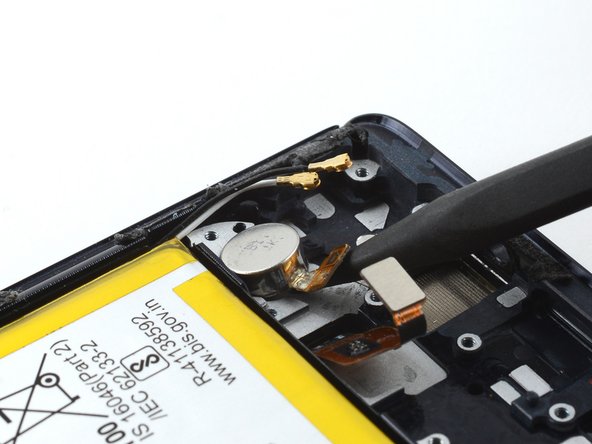

С помощью пробки аккуратно отделите и извлеките вибратор.
Если в телефоне остался спиртовой раствор, аккуратно вытрите его безворсовой тканью или дайте ему высохнуть на воздухе перед установкой вибратора.
При сборке следуйте этому руководству, если для установки вибратора используется предварительно вырезанная клейкая карточка.
Шаг 39 Ослабьте клей батареи

Нагрейте iOpener и положите его на экран на две минуты, чтобы ослабить клей на батарее.
Возможно, вам придется несколько раз нагреть и снова приложить iOpener, чтобы телефон достаточно нагрелся. Следуйте инструкциям iOpener, чтобы избежать перегрева.
Шаг 40 Создайте зазор между батареей и рамкой


Просуньте заостренный конец медиатора между правой стороной аккумулятора и средней рамкой.
Следите за тем, чтобы не проколоть и не погнуть аккумулятор инструментом — проколотый или погнутый аккумулятор может вытечь опасные химические вещества или вызвать пожар.
Будьте осторожны, чтобы не повредить ленточный кабель экрана, который находится под батареей.
Шаг 41 Переход на пластиковую карту


Сделав зазор между батареей и рамкой, замените открывающийся медиатор пластиковой картой.
Пластиковая карта поможет не погнуть и не повредить батарею во время извлечения.
Шаг 42 Прорежьте клей на батарее


Осторожно подсуньте пластиковую карту под аккумулятор, чтобы срезать клей.
Шаг 43 Извлеките батарею


Подсуньте пластиковую карту под батарею, затем осторожно приподнимите батарею, пока клей не ослабнет настолько, чтобы можно было извлечь батарею.
Шаг 44


Отделите и извлеките аккумулятор из средней рамки.
Если аккумулятор деформирован, имеет вмятины или какие-либо повреждения, не устанавливайте его обратно. Установка поврежденного аккумулятора представляет потенциальную угрозу безопасности. Замените его новым.
При сборке следуйте этому руководству, если для установки аккумулятора используется предварительно вырезанная клейкая карточка.
Шаг 45 Вставьте пробойник за прокладку микрофона


Вставьте заостренный конец шпателя за красную прокладку микрофона в верхней части средней рамки.
В прокладке микрофона есть небольшое отверстие. Чтобы снять прокладку со средней рамки, можно аккуратно вставить в отверстие пробойник.
Шаг 46 Снимите прокладку микрофона
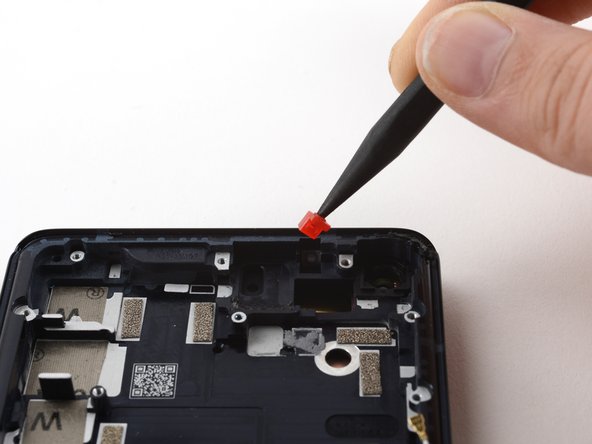
С помощью пробки подденьте и снимите красную прокладку микрофона с верхней части средней рамки.
Шаг 47 Вставьте пробойник за прокладку микрофона


Вставьте заостренный конец шпателя за красную прокладку микрофона в нижней части средней рамки.
В прокладке микрофона есть небольшое отверстие. Чтобы снять прокладку со средней рамки, можно аккуратно вставить в отверстие пробойник.
Шаг 48 Снимите прокладку микрофона


Вставьте заостренный конец шпателя за прокладку микрофона в нижней части средней рамки.
Шаг 49 Снимите среднюю рамку


Переверните телефон и снимите среднюю рамку, аккуратно продев ленточный кабель экрана через отверстие в средней рамке.
Шаг 50 Ослабьте клей датчика отпечатков пальцев

Капните пару капель изопропилового спирта, чтобы ослабить клей датчика отпечатков пальцев.
Подождите тридцать секунд, чтобы изопропиловый спирт ослабил клей.
Шаг 51 Отсоедините кабель датчика отпечатков пальцев


С помощью медиатора аккуратно отделите кабель датчика отпечатков пальцев от средней рамки.
Шаг 52 Проденьте кабель датчика отпечатков пальцев


Переверните телефон, затем аккуратно проденьте кабель датчика отпечатков пальцев через отверстие в средней рамке.
Шаг 53


Осторожно отделите датчик отпечатков пальцев от средней рамки.
Извлеките датчик отпечатков пальцев.
Шаг 54 Отделите среднюю рамку


После извлечения датчика отпечатков пальцев средняя рамка готова к замене.
