
Введение
Руководство по замене средней рамки, включающей кнопку питания, аудиоразъем и микрофоны
Шаг 1 Крышка аккумулятора

Снимите крышку аккумуляторного отсека, взявшись за выемку под нижними динамиками и приподняв ее.
Шаг 2 Извлеките SIM-карту и карту памяти

Извлеките SIM-карту и карту Media SD, надавив на них.
Шаг 3 Откручивание ЖК-панели


Найдите и открутите все 10 винтов T5 вокруг задней крышки.
Шаг 4 Отделите ЖК-дисплей от рамки


С помощью пластиковых инструментов для открывания отделите ЖК-дисплей от основного корпуса.
НЕ снимайте экран, он прикреплен очень хрупкой лентой к основной плате.
Начните с той же стороны, где находится аудиоразъем
Шаг 5 Снимите ЖК-дисплей


С помощью пластикового инструмента аккуратно подденьте ленточный держатель ЖК-дисплея.
Отсоедините ЖК-дисплей от основной платы
При установке нового ЖК-дисплея убедитесь, что лента вставлена до белой линии.
Шаг 6 Снятие ЖК-панели

Теперь вы можете отсоединить ЖК-панель от основной рамы.
Шаг 7 Отсоедините системную плату

С помощью пластикового инструмента отсоедините системную плату, отсоединив прикрепленные к ней ленты.
Лента аккумулятора находится справа внизу
Будьте осторожны при отсоединении этих лент, так как их очень легко порвать и повредить.
Шаг 8 Отсоедините системную плату Часть 2

Будьте осторожны с лентами системной платы, их очень легко повредить
Шаг 9 Отсоедините системную плату Часть 3

Кнопка питания/аудиоразъем
Вспышка
Задняя камера
Шаг 10 Извлечение системной платы

Когда все ленты развязаны, осторожно выньте системную плату из рамки.
Не тяните сильно, так как на пути может оказаться лента
Шаг 11 Извлечение задней камеры

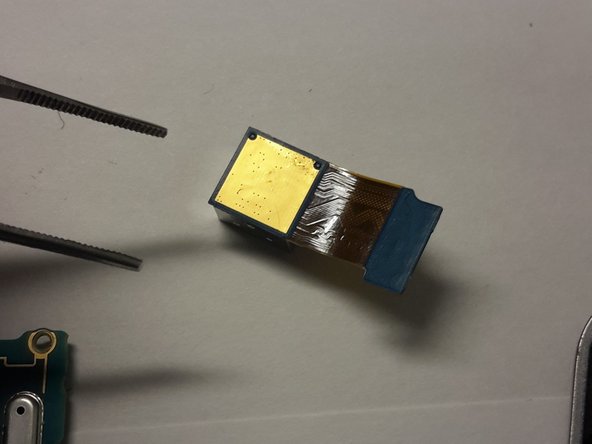
С помощью плоскогубцев снимите заднюю камеру.
Шаг 12 Извлеките аккумулятор

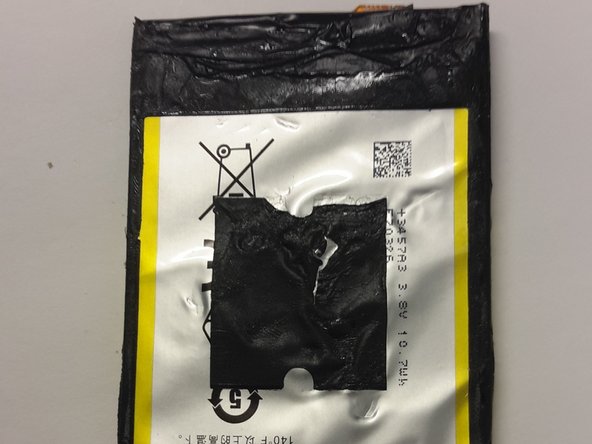
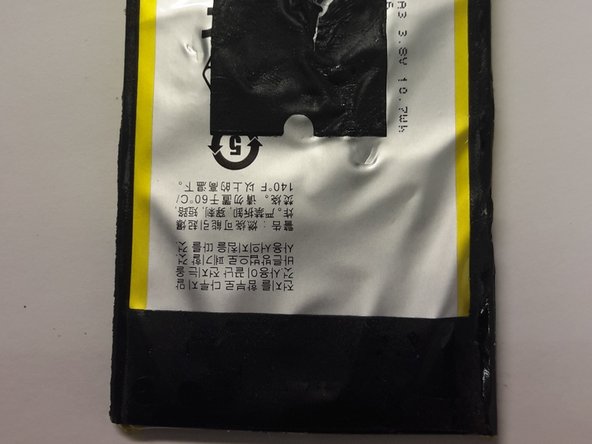
Если это оригинальный аккумулятор, он может быть прикреплен ОЧЕНЬ сильным клеем к верхней, средней и нижней части. Будьте осторожны, чтобы не повредить батарею
Как указано в комментариях, будьте осторожны с мембраной NFC при извлечении аккумулятора. Используйте тепло, чтобы ослабить клей.
Шаг 13 Замените среднюю рамку

Соберите устройство, используя новую среднюю рамку.
