
Введение
Это руководство по замене позволит пользователям правильно извлечь сканер отпечатков пальцев на Lenovo ThinkPad X280.
Сканер отпечатков пальцев обычно используется в качестве устройства аутентификации для предоставления пользователям доступа к устройству.
Если датчик вашего устройства загрязнен и не работает должным образом, устройство не реагирует на отпечаток пальца и/или не распознает его, сканер отпечатков пальцев может быть неисправен.
Важно отметить, что для получения соответствующего ответа от устройства обычно используется только один палец. Использование нескольких пальцев может привести к появлению сообщения «ошибка» или «отпечаток пальца не может быть считан». Кроме того, для извлечения или замены сканера отпечатков пальцев необходимо сначала извлечь аккумулятор.
Перед тем как обратиться к данному руководству, ознакомьтесь с этим документом для получения дополнительных решений.
Шаг 1 Задняя панель

Для начала убедитесь, что устройство полностью выключено и не подключено к источнику питания.
Закройте устройство и переверните его, чтобы открыть заднюю панель.
Шаг 2


С помощью отвертки Phillips #1 открутите пять невыпадающих винтов на задней панели до легкого хлопка.
Это невыпадающие винты, и они не выходят полностью.
Шаг 3


Аккуратно подсуньте под заднюю панель инструмент для открывания или пробойник и ослабьте фиксаторы по периметру, пока задняя панель не снимется.
Снимите заднюю крышку.
Шаг 4 Батарея


Используя отвертку Phillips #1, выверните четыре винта диаметром 5 мм, которыми крепится аккумулятор.
Извлеките батарею.
Шаг 5 Сканер отпечатков пальцев


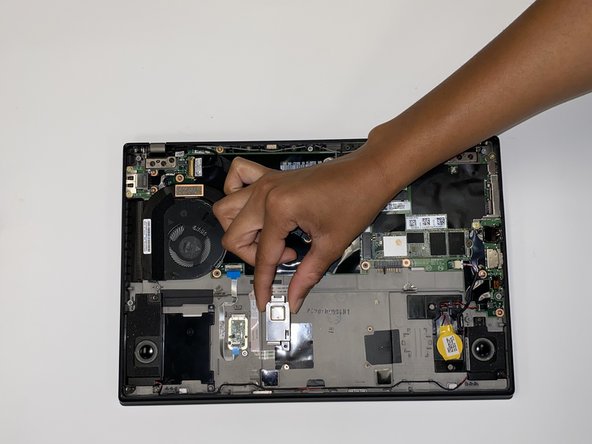
Используя отвертку Phillips #1, выверните один винт 5 мм из датчика отпечатков пальцев.
Снимите металлическую пластину, закрывающую датчик.
Шаг 6


С помощью инструмента Black Spudger подденьте небольшую откидную защелку, соединенную с системной платой.
Аккуратно вытащите кабель из места соединения.
Шаг 7

Извлеките сканер отпечатков пальцев и металлическую крышку из устройства.
