
Введение
Это руководство по ремонту было составлено членом сообщества iFixit и не было одобрено компанией Google. Узнайте больше о наших руководствах по ремонту здесь.
Если устройство не распознает пальцы правильно, замена сканера отпечатков пальцев может решить эту проблему. Воспользуйтесь этим руководством, чтобы заменить сломанный сканер отпечатков пальцев Pixel.
Шаг 1 Дисплей

Выключите устройство.
Приготовьте iOpener, чтобы нагреть края дисплея и размягчить клей под ним. В качестве альтернативы можно использовать тепловую пушку или фен.
Поверхности возле динамика и микрофона (сверху и снизу соответственно) имеют более крупные участки клея. В этих местах может потребоваться более длительное тепловое воздействие. Дисплей следует нагревать до тех пор, пока он не станет слишком горячим для прикосновений, примерно в течение двух минут.
Шаг 2


В следующих шагах вам предстоит отделить панель дисплея, срезав клей, приклеивающий дисплей к корпусу Pixel.
Для справки, задняя часть панели дисплея показана слева. Обратите внимание на узкий зазор между боковой стороной блока дисплея и OLED-панелью. (На передней панели этот зазор обозначен рамками).
Если вставить инструмент для открывания глубже, чем на 1,5 мм в боковые стороны устройства или на 9 мм в верхнюю и нижнюю части, это может привести к необратимому повреждению дисплея.
Шаг 3


С помощью присоски потяните дисплей вверх и создайте небольшой зазор между дисплеем и корпусом телефона.
Если дисплей треснул, накройте его упаковочной лентой, чтобы помочь присоске приклеиться и предотвратить вылетание осколков стекла.
Возможно, вам придется приложить больше тепла, если это не поможет. Не будьте нетерпеливы, это займет время. Как только вы сможете аккуратно вставить инструмент в щель, переходите к следующему шагу.
Шаг 4
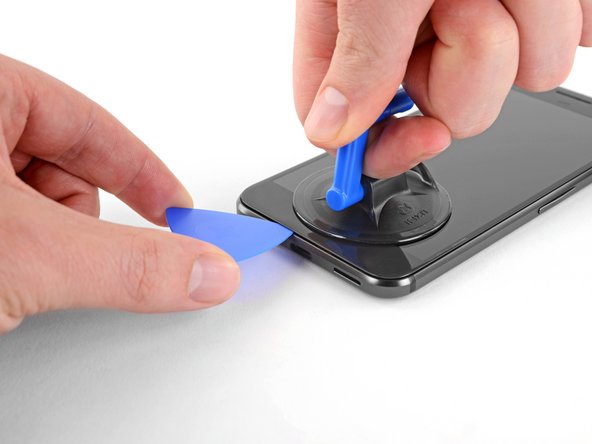


Вставьте медиатор или игральную карту в зазор между корпусом и дисплеем.
Начните проводить киркой по краю дисплея, прорезая клей, которым он закреплен.
Не пытайтесь поднять или поддеть экран с помощью кирки. Просто проведите им по экрану, чтобы отделить клей.
Панель дисплея очень хрупкая. Если вы планируете использовать дисплей повторно, вставляйте инструмент только настолько, насколько это необходимо для отделения клея. Если вставить инструмент дальше, можно повредить OLED-панель под стеклом.
Шаг 5


Продолжайте осторожно отделять клей по всей остальной части устройства.
На верхней грани экрана находится сетка, закрывающая динамик наушников. Если у вас нет запасной сетки, старайтесь не повредить и не потерять этот компонент.
Будьте особенно осторожны с боковыми рамками, глубина которых составляет всего 1,5 мм.
Шаг 6


Срезав клей, медленно поднимите дисплей сверху (сторона с вырезом для решетки динамика), аккуратно переверните его вертикально к нижней части устройства и положите на лицевую сторону, как показано на рисунке.
Не забудьте, что клей находится повсюду, поэтому подденьте экран ковырялкой, чтобы не размазать клей!
Не пытайтесь полностью снять дисплей, так как он все еще соединен хрупким ленточным кабелем. Будьте осторожны, чтобы не перетянуть кабель при установке дисплея.
Шаг 7


С помощью отвертки T5 Torx выкрутите два черных винта T5 диаметром 3,5 мм, крепящих кронштейн разъема кабеля дисплея.
На протяжении всего ремонта следите за каждым винтом и убедитесь, что он возвращается туда, откуда пришел.
Шаг 8

С помощью пинцета снимите кронштейн, удерживающий разъем дисплея на месте.
Это просто кусок металла, и он должен легко подняться. (Кабель будет удален на следующем шаге).
Шаг 9

Подденьте разъем кабеля дисплея, освобождая дисплей.
При сборке аккуратно защелкните одну сторону, затем другую.
Не вставляйте этот тип разъема с усилием, так как это может привести к его повреждению. (Вы должны почувствовать легкий щелчок, но превышение усилия приведет к необратимому повреждению разъема).
Шаг 10

Извлеките дисплей.
Некоторые сменные дисплеи не комплектуются решеткой динамика наушника. Если у вашего сменного дисплея ее нет, не забудьте перенести решетку со старого дисплея на новый.
Во время сборки сделайте паузу, чтобы проверить работоспособность новой детали и заменить клей для дисплея.
Во время загрузки после сборки экран пройдет процедуру калибровки. Не прикасайтесь к экрану во время этого процесса, так как это может привести к неправильной калибровке и возникновению проблем с сенсорным управлением.
Шаг 11 Средняя рамка

С помощью драйвера T5 Torx открутите девять винтов диаметром 3,5 мм, крепящих среднюю рамку.
Шаг 12

Средняя рамка плотно удерживается на месте пятью зажимами. Чтобы освободить эти зажимы, надавите на них внутрь с помощью инструмента для открывания, как показано ниже.
Шаг 13

Вставьте открывающий инструмент в выемку, расположенную в правом нижнем углу телефона.
Шаг 14


Проведите открывающим резцом по обеим сторонам устройства в небольшом пространстве между средней рамкой и задним корпусом, чтобы освободить фиксаторы, удерживающие его на месте.
Обратите внимание, что застежки освобождаются не за счет скольжения по ним, а за счет внутреннего давления, которое создает открывающий медиатор, входя в зазор вокруг них.
Если застежки не расстегиваются, попробуйте надавить рукой на обрабатываемый край или использовать более толстый инструмент, например, пассатижи.
Не пытайтесь пока снять среднюю рамку! Под ней все еще находится хрупкий ленточный кабель, соединяющий динамик наушников с материнской платой.
Шаг 15


Подденьте разъем кабеля динамика наушников, отсоединив его от материнской платы.
Извлеките среднюю рамку из устройства.
При сборке снова подсоедините кабель динамика наушников и вставьте верхнюю часть средней рамки, прежде чем защелкнуть зажимы на место.
Шаг 16 Материнская плата


С помощью инструмента для извлечения SIM-карт извлеките лоток для SIM-карт, расположенный в верхней левой части устройства.
Шаг 17

С помощью пробки отсоедините ленточный кабель аккумулятора от материнской платы.
Шаг 18

Пинцетом подденьте клейкую полоску в верхней части аккумулятора и отклейте ее, чтобы обнажить расположенный под ней разъем.
Шаг 19

С помощью пробки отсоедините ленточный кабель порта зарядки от материнской платы.
Шаг 20

С помощью пробки отсоедините тонкий черный ленточный кабель, соединяющий кнопки питания и громкости с материнской платой.
Шаг 21
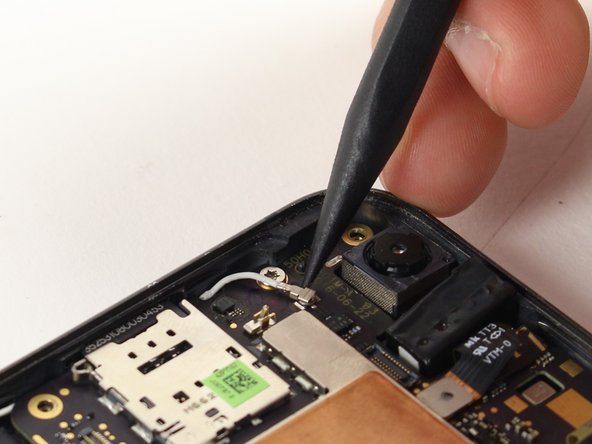

Подденьте черные и белые коаксиальные кабели, прикрепленные к верхней правой и левой сторонам материнской платы.
Разъемы и гнезда коаксиальных кабелей хрупкие. Чтобы не повредить разъемы, аккуратно поддевайте их по прямой с помощью лопатки.
Чтобы снова подключить эти кабели, аккуратно поместите каждый из них в гнездо на плате с помощью пинцета, а затем нажмите на него, пока он не встанет на место.
Шаг 22


Выкрутите два серебристых винта T5 диаметром 2,5 мм, удерживающих материнскую плату на месте.
Шаг 23

С помощью пинцета аккуратно подденьте верхнюю часть материнской платы (со стороны камеры) и извлеките ее из устройства.
Не пытайтесь полностью извлечь материнскую плату — на задней стороне находится хрупкий кабель, который все еще подключен к датчику отпечатков пальцев.
Шаг 24

Придерживая материнскую плату пинцетом, с помощью пробки отсоедините кабель датчика отпечатков пальцев от материнской платы.
Полностью извлеките материнскую плату из устройства.
Шаг 25 Сканер отпечатков пальцев

Извлеките сканер отпечатков пальцев из его корпуса.
