
Введение
В этом руководстве пользователь узнает, как заменить систему охлаждения на HP EliteBook x360 830 G6. Неисправная система охлаждения может привести к перегреву и потенциально повредить другие компоненты ноутбука. Перед тем как открыть ноутбук, обязательно выключите компьютер.
Проблемы, с которыми вы столкнулись и которые позволили бы вам следовать этому руководству, включают;
Шаг 1 Отстегните заднюю крышку

В целях безопасности перед разборкой разрядите аккумулятор ниже 25% и выключите устройство.
С помощью отвертки Torx T5 ослабьте пять невыпадающих винтов, крепящих заднюю крышку.
Шаг 2 Освободите зажимы


Вставьте медиатор между углом задней крышки и корпусом, рядом с шарниром.
Потяните вверх, чтобы освободить фиксирующие зажимы.
При освобождении этих зажимов раздастся звуковой щелчок.
Повторите этот процесс для противоположного угла.
Шаг 3 Освободите оставшиеся зажимы


Вставьте открывающийся медиатор между задней крышкой и корпусом, вдоль края крышки между петлями.
Подденьте, чтобы освободить дополнительные фиксаторы.
Шаг 4 Снимите заднюю крышку


Возьмите крышку за углы рядом с петлями.
Откройте крышку и поверните ее от себя.
Если кажется, что задняя крышка прилипла к корпусу, используйте кирку, чтобы освободить оставшиеся зажимы по периметру задней крышки.
Поднимите и снимите заднюю крышку с корпуса ноутбука.
Шаг 5 Отсоедините аккумулятор


С помощью острия шила вытолкните боковые стороны разъема батареи из гнезда.
Нажимайте поочередно на разные стороны, чтобы «вывести» разъем.
Шаг 6 Система охлаждения

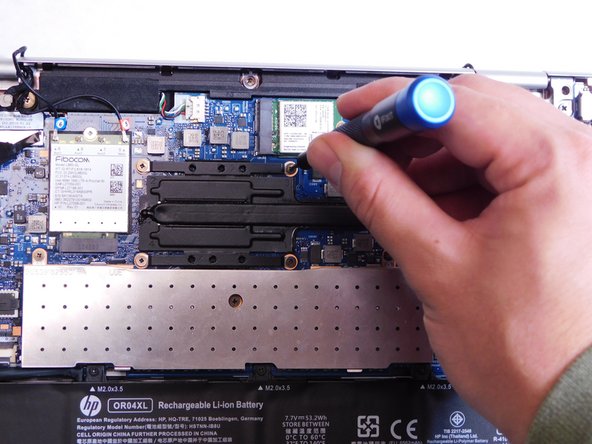
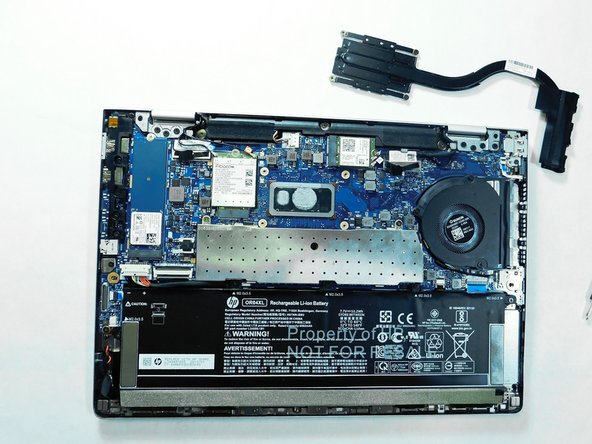
С помощью отвертки Phillips #0 выкрутите семь винтов диаметром 3 мм из системы охлаждения.
Шаг 7

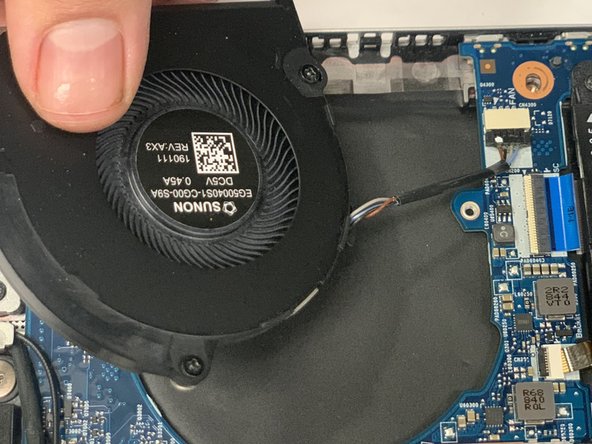
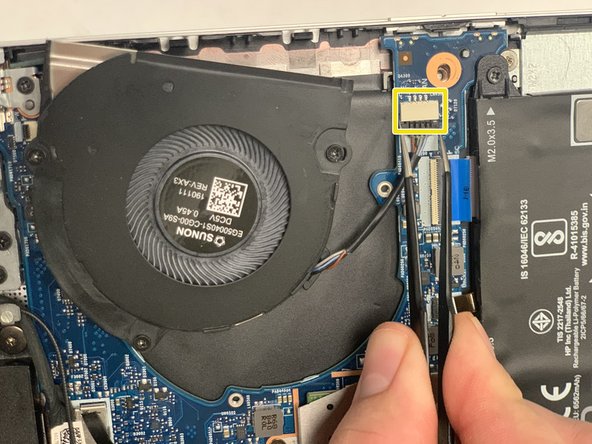
С помощью отвертки Philips 0 открутите три винта диаметром 3 мм на вентиляторе.
Используя пинцет с игольчатым наконечником, аккуратно возьмитесь за основание соединения и потяните, чтобы отсоединить.
Шаг 8

Отделите вентилятор и систему охлаждения от материнской платы.
