
Введение
В Power Mac G4 MDD используются два системных вентилятора, оптический вентилятор (для оптических приводов) и основной системный вентилятор (охлаждает процессор, жесткие диски и видеокарту).
Шаг 1 Корпус


Power Mac G4 MDD: последний и самый быстрый Mac на базе G4. Этот компьютер может похвастаться двойным процессором PowerPC G4 с частотой 1,42 ГГц (хотя у меня стоит одинарный 1,25 ГГц).
Два порта USB 1.1
Различные аудио
Видео (ADC и DVI)
Сеть (RJ-45 Ethernet/56k Modem)
Некоторые более поздние модели MDD (например, с двумя процессорами 1,42 ГГц) имеют порт FireWire 800:
Шаг 2


Отключите компьютер от сети.
Отключите блок питания и все внешние соединения от компьютера.
Потяните за боковой рычаг и опустите боковую стенку корпуса.
Шаг 3 Жесткие диски

Здесь расположены отсеки для жестких дисков.
Шаг 4


Клетка 1
Начните с откручивания этого винта.
Отсоедините ленточный кабель ATA-66/ IDE от материнской платы.
Шаг 5


Теперь отсоедините разъемы питания от накопителей.
Шаг 6


Нажмите на этот выступ и потяните клетку на себя.
Теперь можно отложить клетку 1 в сторону.
Шаг 7


Клетка 2:
Выкрутите этот крестообразный винт:
Отсоедините этот ленточный кабель IDE от логической платы.
Шаг 8


Скорее всего, ленточный кабель прикреплен к корпусу с помощью зажима.
Чтобы снять его, нажмите на конец, и он должен подняться.
Шаг 9


Освободив зажим для ленточного кабеля, потяните этот выступ на себя, сдвиньте корпус вверх, пока он не упрется в платформу под блоком питания, и потяните его в сторону.
Теперь установите клетку на процессор и отсоедините разъемы питания.
Шаг 10


Освободив кабели, отложите клетку с дисками в сторону.
Чтобы извлечь жесткие диски из обоймы, открутите четыре винта по бокам обоймы, которые соединены с дисками, а затем выдвиньте диски.
Эти две обоймы совместимы и могут быть установлены в любом месте.
В MDD нет ограничения на объем диска в 128 ГБ, как в старых Mac. В моем MDD установлено 3 диска (Hitatchi Deskstar емкостью 400 ГБ, Seagate Barracuda 7200.7 емкостью 40 ГБ и Quantum Fireball LCT емкостью 30 ГБ).
Обратите внимание на перемычки ID на двух дисках. Один из них установлен в положение Master, другой — в положение Slave. Один диск можно установить в режим Cable Select.
Шаг 11 Клетка оптического привода


Начните демонтаж корпуса оптического привода, сняв его заднюю крышку.
Шаг 12


Теперь отсоедините кабели IDE и питания от приводов.
Шаг 13


Открутите два крестообразных винта:
Потяните клетку спереди, пока она не освободится.
Сдвиньте клетку по направлению к себе и выньте ее из Mac.
Шаг 14


Чтобы извлечь диск (диски) из обоймы, открутите два винта с каждой стороны диска (дисков), а затем вытащите диск из обоймы.
Мой MDD оснащен приводом SuperDrive 22X стороннего производителя для записи DVD-дисков в Leopard (спасибо поддержке Generic Drive!).
Шаг 15 Системный вентилятор


Вы можете посчитать, что снятие системного вентилятора не требуется для извлечения кабеля питания из-за него, но если вы не знаете, как кабель питания расположен за вентилятором, этот шаг будет полезен для того, чтобы увидеть это.
Отсоедините кабель IDE/ATA-33 оптического привода от логической платы.
Отсоедините 2-проводной разъем кабеля питания системного вентилятора от логической платы.
Шаг 16

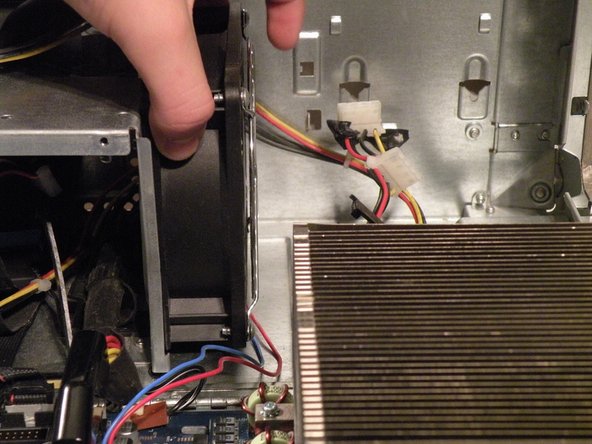

Возьмите системный вентилятор за боковые стороны и потяните его вверх и наружу. Системный вентилятор очень большой и громкий, по сравнению с вентиляторами стандартного размера.
