No Image

Замена шнура питания 16-скоростного блендера Oster

45 просмотров
17 декабря 2023

Шаг 1 Вентилятор и двигатель

Oster 16-Speed Blender Power Cord Replacement, Fan and Motor: step 1, image 1 of 2Oster 16-Speed Blender Power Cord Replacement, Fan and Motor: step 1, image 2 of 2

Снимите контейнер для блендера с базы блендера.

Шаг 2

Oster 16-Speed Blender Power Cord Replacement: step 2, image 1 of 2Oster 16-Speed Blender Power Cord Replacement: step 2, image 2 of 2

Переверните блендер так, чтобы его дно было обращено к вам.

Шаг 3

Oster 16-Speed Blender Power Cord Replacement: step 3, image 1 of 3Oster 16-Speed Blender Power Cord Replacement: step 3, image 2 of 3Oster 16-Speed Blender Power Cord Replacement: step 3, image 3 of 3

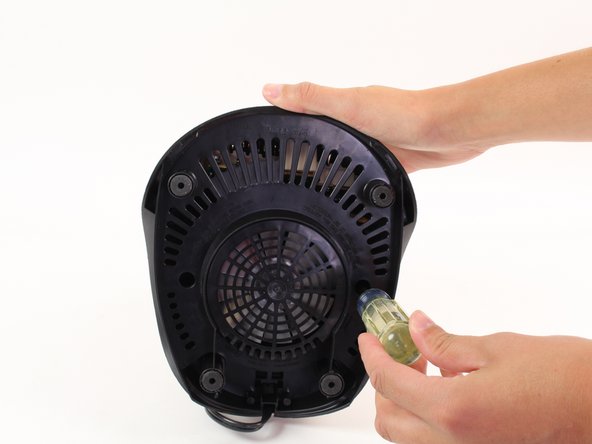
Открутите 16-миллиметровые винты, расположенные на пластиковом дне, с основания блендера, используя крестовую отвертку №2.

Шаг 4

Oster 16-Speed Blender Power Cord Replacement: step 4, image 1 of 2Oster 16-Speed Blender Power Cord Replacement: step 4, image 2 of 2

Снимите пластиковое дно с основания блендера.

Шаг 5

Oster 16-Speed Blender Power Cord Replacement: step 5, image 1 of 2Oster 16-Speed Blender Power Cord Replacement: step 5, image 2 of 2

Держась за центр вентилятора, возьмитесь гаечным ключом за ручку в центре верхней части блендера и поверните ее против часовой стрелки.

Шаг 6

Oster 16-Speed Blender Power Cord Replacement: step 6, image 1 of 1

Осторожно снимите мотор и вентилятор с основания блендера.

Шаг 7

Oster 16-Speed Blender Power Cord Replacement: step 7, image 1 of 3Oster 16-Speed Blender Power Cord Replacement: step 7, image 2 of 3Oster 16-Speed Blender Power Cord Replacement: step 7, image 3 of 3

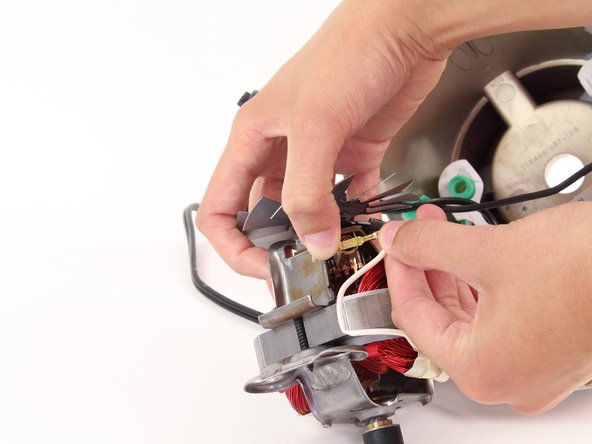
Теперь аккуратно потяните за белый провод, соединенный с основанием и мотором.

Будьте осторожны, так как за контактными площадками находится пружина, которая может попытаться выскочить и поранить вас.

Шаг 8

Oster 16-Speed Blender Power Cord Replacement: step 8, image 1 of 3Oster 16-Speed Blender Power Cord Replacement: step 8, image 2 of 3Oster 16-Speed Blender Power Cord Replacement: step 8, image 3 of 3

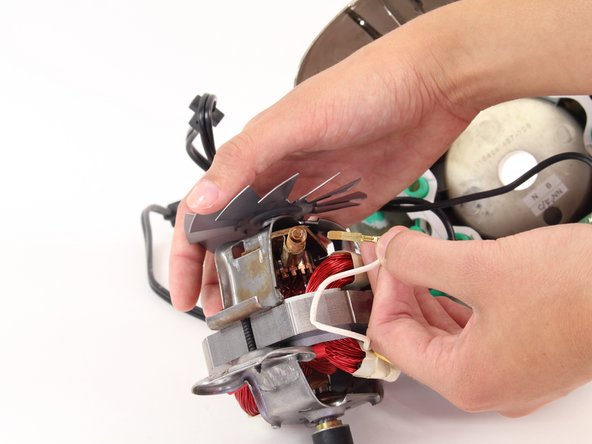
Теперь переверните мотор и отсоедините от него черный провод.

Опять же, будьте осторожны, так как здесь тоже есть пружина, которая может выскочить и поранить вас.

Шаг 9

Oster 16-Speed Blender Power Cord Replacement: step 9, image 1 of 2Oster 16-Speed Blender Power Cord Replacement: step 9, image 2 of 2

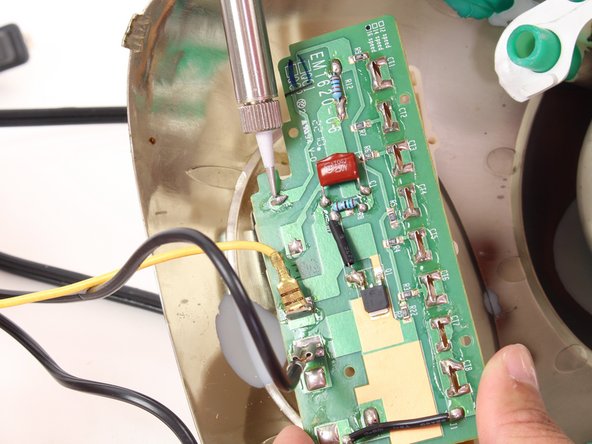
Теперь отпаяйте желтый провод от печатной платы. Припаяйте провод, следуя этим инструкциям.

Будьте осторожны, так как рядом находится еще один, черный провод, который не стоит отпаивать.

Шаг 10 Печатная плата

Oster 16-Speed Blender Power Cord Replacement, Circuit Board: step 10, image 1 of 3Oster 16-Speed Blender Power Cord Replacement, Circuit Board: step 10, image 2 of 3Oster 16-Speed Blender Power Cord Replacement, Circuit Board: step 10, image 3 of 3

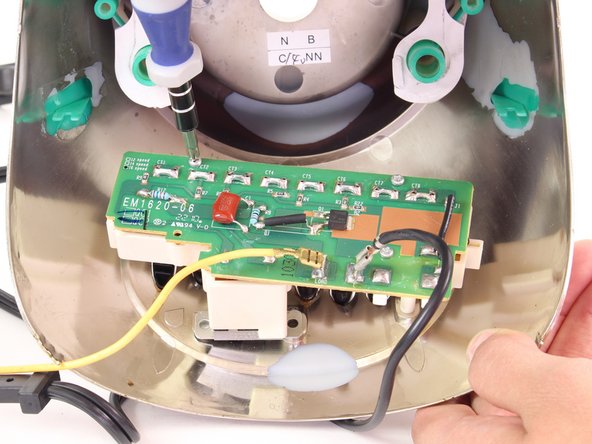
Найдите четыре винта 11 мм в печатной плате.

Открутите четыре винта с помощью отвертки Phillips #1.

Шаг 11

Oster 16-Speed Blender Power Cord Replacement: step 11, image 1 of 2Oster 16-Speed Blender Power Cord Replacement: step 11, image 2 of 2

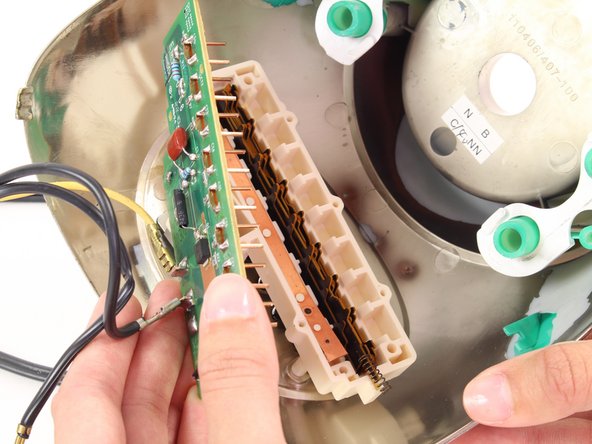
Отпаяйте печатную плату от основания в указанной точке, следуя инструкциям по ссылке.

Теперь отделите печатную плату от основания.

Шаг 12

Oster 16-Speed Blender Power Cord Replacement: step 12, image 1 of 3Oster 16-Speed Blender Power Cord Replacement: step 12, image 2 of 3Oster 16-Speed Blender Power Cord Replacement: step 12, image 3 of 3

Вы увидите, что печатная плата все еще прикреплена красным и черным проводами.

Переверните плату обратно и отпаяйте ее в указанных местах, следуя указаниям, приведенным здесь.

Шаг 13 Шнур питания

Oster 16-Speed Blender Power Cord Replacement, Power Cord: step 13, image 1 of 1

Для замены шнура питания не обязательно полностью снимать печатную плату. При желании вы можете пропустить шаги по отпайке желтого провода и отсоединению печатной платы от основания.

Отпаяйте черный провод от печатной платы, а затем аккуратно извлеките его.

Теперь можно припаять новый шнур питания.

Комментировать
45 просмотров
Комментариев нет, будьте первым кто его оставит

Это интересно
No Image Гайды
0 комментариев
No Image Гайды
0 комментариев
No Image Гайды
0 комментариев