
Введение
Мы разбираем мышь, чтобы добраться до соединительного кабеля для замены его на абсолютно новый.
Шаг 1 Шнур

Очень часто этот шнур перетирается при длительном использовании. Давайте откроем эту мышь и заменим шнур!
Шаг 2


Отделите три ножки, чтобы обнаружить винты.
Прокладки легко расколоть пополам, поэтому убедитесь, что ваш пассатижи проникают под оба слоя.
Шаг 3


Найдите скрытое отверстие для винтов за наклейкой Logitech.
Проколите наклейку, чтобы получить доступ к винту.
Иногда головку винта не удастся извлечь, потому что наклейка может мешать. Это нормально; просто убедитесь, что винт остается внутри и вы его не потеряете.
Выкрутите все пять винтов Phillips.
Шаг 4

Сейчас или в любое другое время вы можете захотеть извлечь картридж с утяжелителем, находящийся внутри мыши. Лучше всего сделать это на этом шаге или до него, но это не обязательно.
Шаг 5

Открутив все винты, осторожно подденьте верхнюю часть мыши и отделите ее от корпуса.
Верхняя часть мыши крепится к корпусу с помощью кабеля. Не снимайте корпус слишком далеко, иначе он может порваться.
Шаг 6


С помощью пассатижей подденьте защитный кожух кабеля ZIF.
Отсоедините кабель от верхнего корпуса. Теперь верхний корпус можно отложить в сторону.
В нижней правой части верхней печатной платы указан номер ревизии. У мыши rev. 3 между этой платой и верхней половиной мыши припаян красный провод. Для мыши rev. 3 оставьте кабель ZIF на месте и продолжайте работу.
Шаг 7

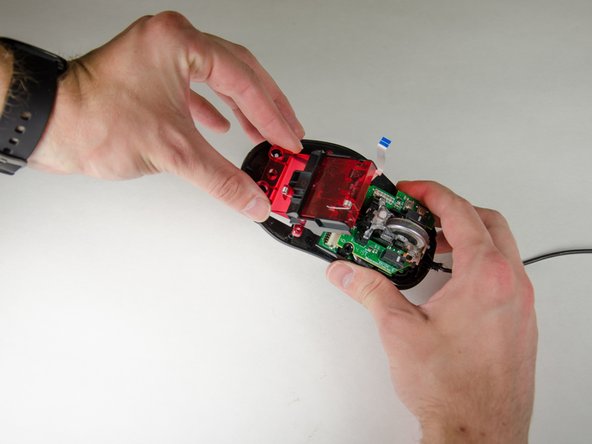
Выкрутите три винта Phillips, чтобы освободить держатель картриджа с грузом.
Поднимите держатель картриджа с грузом из корпуса.
Шаг 8


Подденьте штифт, фиксирующий колесико мыши и корпус, влево.
Снимите колесико мыши и корпус.
Сохраните две маленькие пружинки под колесом в надежном месте до повторной сборки. Если не установить эти пружинки на место, мышь будет работать неправильно.
Шаг 9

Выкрутите два параллельных винта, крепящих черный кусок пластика к корпусу мыши.
Шаг 10


Выкрутите два винта, крепящие нижнюю печатную плату к нижней пластине мыши.
Шаг 11


Выкрутите два последних винта Phillips, расположенных в верхней части мыши, которые крепят печатные платы к пластине.
Между двумя платами находится прозрачная пластиковая деталь. Не забудьте установить ее на место при сборке.
Шаг 12


Вытащите печатные платы из нижней пластины.
Возможно, вам придется воспользоваться пробойником, чтобы освободить плату.
Кабель мыши приклеен к нижней пластине, поэтому не следует быстро отсоединять платы.
Платы не очень прочно прикреплены друг к другу; не тяните сильно за верхнюю плату, иначе они могут разойтись, повредив устройство.
Шаг 13

Осторожно подденьте коннектор мыши с каждой стороны, пока кабель не освободится.
Поскольку состояние кабеля после окончания работы вас не волнует, периодически слегка подергивайте его, чтобы определить, достаточно ли он ослаблен, чтобы его можно было освободить.
