No Image

Замена сетевой карты Cr-48 Chromebook

75 просмотров
17 декабря 2023

Введение

Хромбук Cr-48 поставляется с комбинированной сетевой картой Wi-Fi / Cellular, которую можно легко извлечь и заменить при необходимости. Используйте это руководство для замены неисправной сетевой карты в Cr-48 Chromebook.

Шаг 1 Батарея

Cr-48 Chromebook Network Card Replacement, Battery: step 1, image 1 of 3Cr-48 Chromebook Network Card Replacement, Battery: step 1, image 2 of 3Cr-48 Chromebook Network Card Replacement, Battery: step 1, image 3 of 3

Сдвиньте переключатель на нижней части ноутбука, пока не выскочит батарея.

Как только батарея выскочит, вы можете ее извлечь.

Шаг 2 Снимите задние резиновые ножки

Cr-48 Chromebook Network Card Replacement, Remove Rear Rubber Feet: step 2, image 1 of 2Cr-48 Chromebook Network Card Replacement, Remove Rear Rubber Feet: step 2, image 2 of 2

С помощью пинцета снимите две задние резиновые ножки, чтобы обнаружить два скрытых винта.

Шаг 3 Открутите винты

Cr-48 Chromebook Network Card Replacement, Remove Screws: step 3, image 1 of 3Cr-48 Chromebook Network Card Replacement, Remove Screws: step 3, image 2 of 3Cr-48 Chromebook Network Card Replacement, Remove Screws: step 3, image 3 of 3

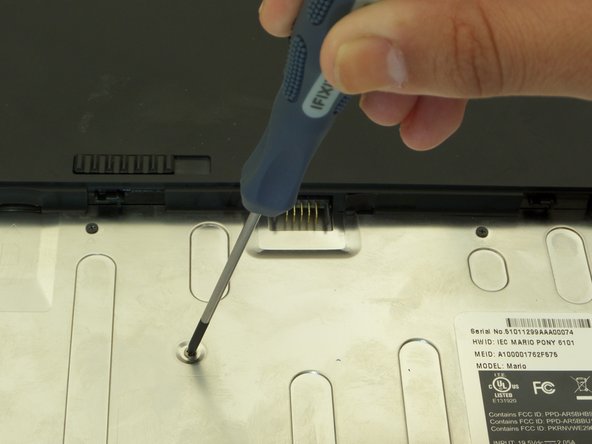
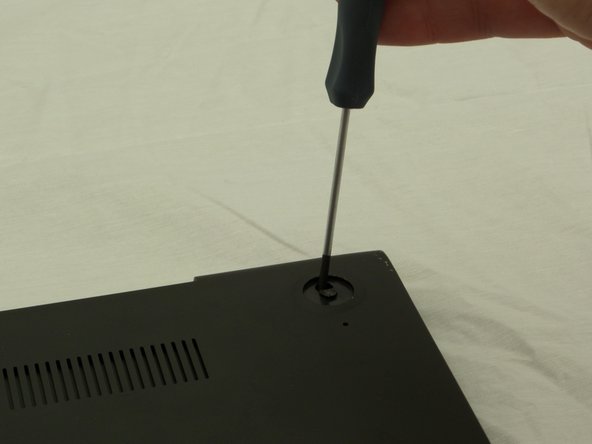
Отверткой Phillips #00 выкрутите десять винтов диаметром 3 мм в батарейном отсеке.

Выкрутите два винта 4,5 мм под резиновыми ножками с помощью отвертки Phillips #00.

Шаг 4

Cr-48 Chromebook Network Card Replacement: step 4, image 1 of 3Cr-48 Chromebook Network Card Replacement: step 4, image 2 of 3Cr-48 Chromebook Network Card Replacement: step 4, image 3 of 3

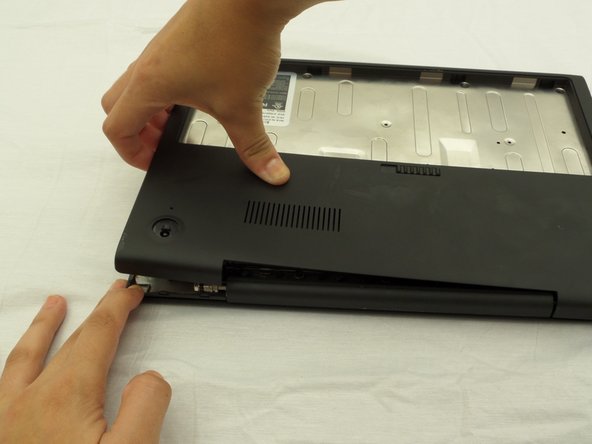
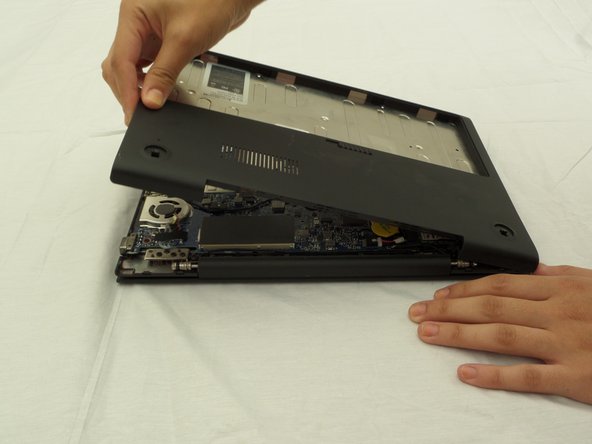
Начиная с места соединения корпуса ноутбука с экраном, отделите нижний корпус от остальной части ноутбука.

Корпус легче снять, если отделять его по часовой стрелке, как показано на рисунках.

Шаг 5. Определите сетевую карту и отсоедините разъемы

Cr-48 Chromebook Network Card Replacement, Identify the Network Card and Remove the Connectors: step 5, image 1 of 3Cr-48 Chromebook Network Card Replacement, Identify the Network Card and Remove the Connectors: step 5, image 2 of 3Cr-48 Chromebook Network Card Replacement, Identify the Network Card and Remove the Connectors: step 5, image 3 of 3

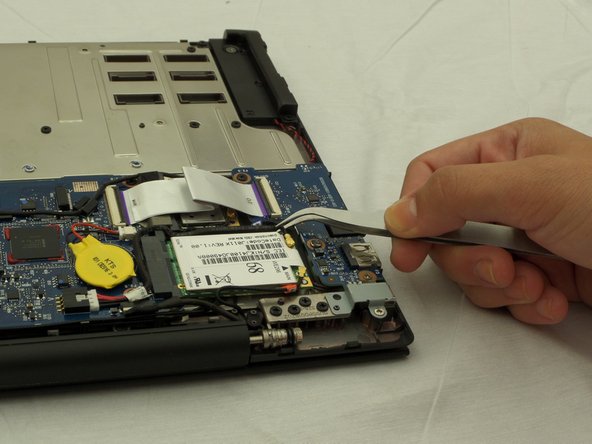
Сняв нижний корпус, вы должны увидеть сетевую карту в углу устройства, где находится порт USB.

Отсоедините провода сетевой карты с помощью щипцов или пинцета.

Шаг 6 Открутите и извлеките сетевую карту

Cr-48 Chromebook Network Card Replacement, Unscrew and Remove Network Card: step 6, image 1 of 3Cr-48 Chromebook Network Card Replacement, Unscrew and Remove Network Card: step 6, image 2 of 3Cr-48 Chromebook Network Card Replacement, Unscrew and Remove Network Card: step 6, image 3 of 3

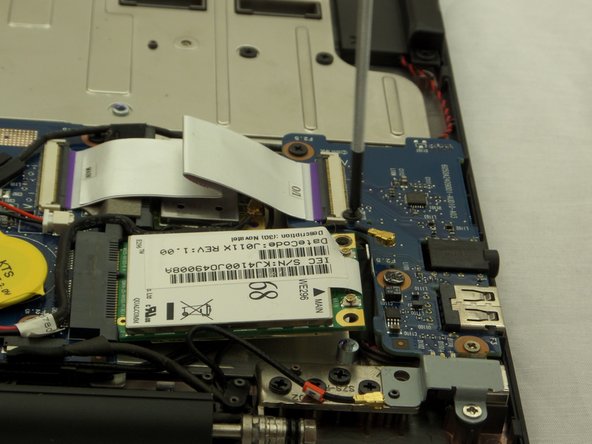
Открутите винт, крепящий сетевую карту.

Размер ph#00, длина около 3 мм.

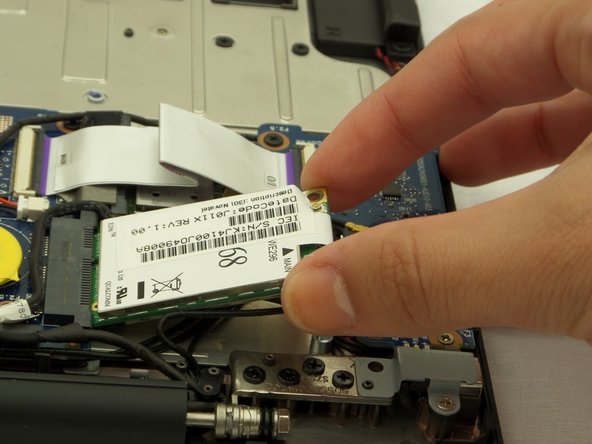
После извлечения винта сетевая карта приподнимется.

Потяните сетевую карту, чтобы извлечь ее из устройства.

Комментировать
75 просмотров
Комментариев нет, будьте первым кто его оставит

Это интересно
No Image Гайды
0 комментариев
No Image Гайды
0 комментариев
No Image Гайды
0 комментариев