
Введение
Если ваш Asus F555LA-AB31 не подключается к сети или подключение происходит с перебоями, возможно, пришло время заменить сетевую карту. Сетевая карта подключает ваш компьютер к локальной сети (LAN) или Интернету. Если сетевая карта имеет неисправный аппаратный компонент, операционная система может не отображать ее как подключенное устройство. Она также может ненадежно подключаться к сетям или не распознавать их в определенных ситуациях, например, когда ноутбук нагревается или при длительном использовании.
Прежде чем использовать это руководство, убедитесь, что проблема не связана с программным обеспечением, и только потом заменяйте сетевую карту. Asus предоставляет руководство по устранению проблем с беспроводными сетями по этой ссылке.
Электроника чувствительна к электростатическому разряду. По этой ссылке вы найдете рекомендации по использованию антистатического коврика и браслета. Перед обслуживанием ноутбук необходимо отключить от сети во избежание поражения электрическим током и повреждения оборудования.
Шаг 1 Привод компакт-дисков

Перед началом ремонта выключите и отключите устройство от сети.
С помощью головки отвертки Phillips #0 открутите десять 18-миллиметровых винтов Phillips #0 на днище ноутбука.
Шаг 2


Переверните ноутбук и переверните его экраном вверх.
Подденьте края лицевой панели, чтобы отделить клавиатуру и трекпад от остальной части устройства.
Будьте осторожны с кабелями, соединяющими клавиатуру и трекпад с материнской платой.
Шаг 3

Отсоедините гибкий кабель клавиатуры от разъема ZIF материнской платы.
Чтобы разблокировать разъем ZIF, подденьте кончиком шила или ногтем небольшую откидную крышку. Осторожно выньте разблокированный кабель из гнезда.
Шаг 4


Отверткой Phillips #0 открутите один винт Phillips #0, который соединяет привод компакт-дисков с материнской платой.
Медленно выдвиньте привод компакт-дисков, держа его ровно, чтобы извлечь.
Шаг 5 Жесткий диск

Выкрутите десять 18-миллиметровых винтов Phillips #0 с задней стороны устройства.
Снимать панель доступа к оперативной памяти не нужно.
Шаг 6


Осторожно откиньте устройство.
Подденьте края лицевой панели, чтобы отделить клавиатуру и трекпад от остальной части устройства.
Будьте осторожны с кабелями, соединяющими клавиатуру и трекпад с материнской платой.
Чтобы извлечь разъем ZIF, аккуратно поднимите вверх синий язычок, чтобы отсоединить его от материнской платы.
Шаг 7


Откиньте клавиатурную часть ноутбука по направлению к экрану, чтобы полностью обнажить внутренности устройства.
Открутите четыре 4-миллиметровых винта Phillips #0, удерживающих жесткий диск.
Шаг 8

Отсоедините разъем ZIF и извлеките жесткий диск из пространства.
Шаг 9 Батарея


Выкрутите четыре 4-миллиметровых винта Phillips #0, крепящих батарею.
Шаг 10


Поднимите батарею и извлеките ее из устройства.
Шаг 11 Сетевая карта

Отсоедините два провода, подключенные к сетевой карте.
Шаг 12


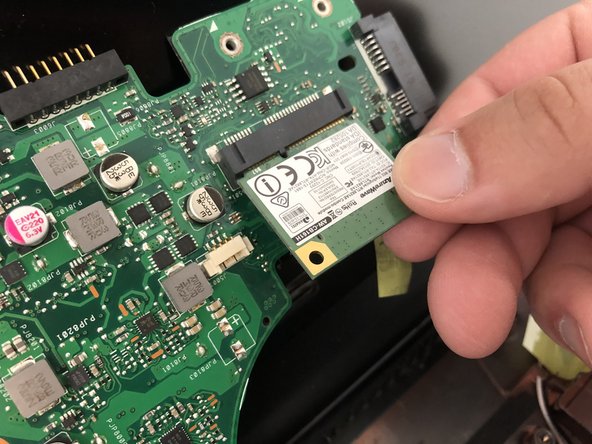
Выкрутите семь винтов Phillips #0, удерживающих материнскую плату.
Поднимите материнскую плату вверх, откинув ее в сторону корпуса ноутбука.
Открутите винт Phillips #0, удерживающий сетевую карту, и выдвиньте ее.
