No Image

Замена сенсорных динамиков Lenovo Y50

СОДЕРЖАНИЕ
80 просмотров
17 декабря 2023

Введение

Звук является неотъемлемой частью опыта пользователя ноутбука, особенно для видео, музыки и игр. Lenovo Y50-70 Touch оснащен двумя боковыми динамиками и низкочастотным динамиком на нижней стороне ноутбука. Если возникли проблемы со звуком, но все звуковые драйверы работают правильно, замените динамики, чтобы восстановить полноценную работу ноутбука.

Шаг 1 Задняя панель

Lenovo Y50 Touch Speakers Replacement, Back: step 1, image 1 of 2Lenovo Y50 Touch Speakers Replacement, Back: step 1, image 2 of 2

Открутите все двенадцать 6-миллиметровых винтов с задней панели ноутбука с помощью крестообразной отвертки №1.

Сильно надавите, чтобы винты не сорвались.

Не забудьте сначала выключить компьютер!

Шаг 2

Lenovo Y50 Touch Speakers Replacement: step 2, image 1 of 2Lenovo Y50 Touch Speakers Replacement: step 2, image 2 of 2

Аккуратно потяните заднюю крышку с ноутбука. Она должна легко сняться.

Шаг 3 Вентилятор

Lenovo Y50 Touch Speakers Replacement, Fan: step 3, image 1 of 2Lenovo Y50 Touch Speakers Replacement, Fan: step 3, image 2 of 2

Отверткой Philips #1 открутите три винта 3,5 мм на вентиляторе.

Шаг 4

Lenovo Y50 Touch Speakers Replacement: step 4, image 1 of 3Lenovo Y50 Touch Speakers Replacement: step 4, image 2 of 3Lenovo Y50 Touch Speakers Replacement: step 4, image 3 of 3

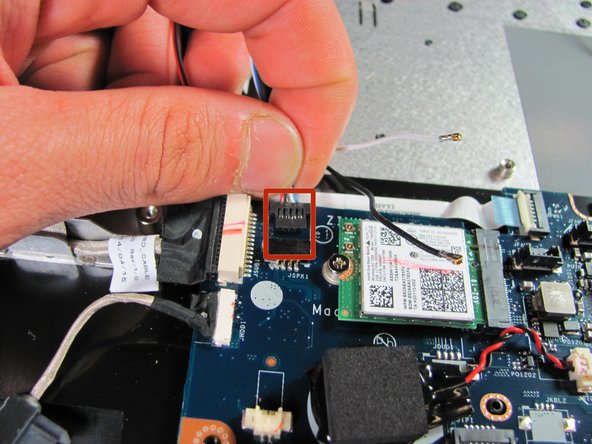
Потяните язычки проводов вверх по одному, чтобы отделить их от материнской платы.

Не тяните за язычки проводов слишком сильно. Это может привести к повреждению соединения между проводами и материнской платой.

Шаг 5

Lenovo Y50 Touch Speakers Replacement: step 5, image 1 of 3Lenovo Y50 Touch Speakers Replacement: step 5, image 2 of 3Lenovo Y50 Touch Speakers Replacement: step 5, image 3 of 3

Отсоедините черный и белый антенные кабели от беспроводной карты.

Не тяните за антенные кабели слишком сильно, так как это может повредить соединение с беспроводной картой.

Шаг 6

Lenovo Y50 Touch Speakers Replacement: step 6, image 1 of 3Lenovo Y50 Touch Speakers Replacement: step 6, image 2 of 3Lenovo Y50 Touch Speakers Replacement: step 6, image 3 of 3

Слегка приподнимите вентилятор.

Соберите антенные кабели (черный и белый) и провода динамиков (красный, черный, синий и белый). Осторожно отодвиньте их от вентилятора.

Шаг 7

Lenovo Y50 Touch Speakers Replacement: step 7, image 1 of 2Lenovo Y50 Touch Speakers Replacement: step 7, image 2 of 2

Снимите вентилятор с ноутбука.

Шаг 8 Динамики

Lenovo Y50 Touch Speakers Replacement, Speakers: step 8, image 1 of 1

Найдите три динамика в ноутбуке.

Низкочастотный динамик расположен рядом с вентилятором.

Боковые динамики расположены в верхних левом и правом углах ноутбука.

Шаг 9

Lenovo Y50 Touch Speakers Replacement: step 9, image 1 of 3Lenovo Y50 Touch Speakers Replacement: step 9, image 2 of 3Lenovo Y50 Touch Speakers Replacement: step 9, image 3 of 3

С помощью отвертки Philips #1 открутите два винта 2,5 мм, крепящих низкочастотный динамик.

Шаг 10

Lenovo Y50 Touch Speakers Replacement: step 10, image 1 of 2Lenovo Y50 Touch Speakers Replacement: step 10, image 2 of 2

Отсоедините низкочастотный динамик от материнской платы.

Шаг 11

Lenovo Y50 Touch Speakers Replacement: step 11, image 1 of 3Lenovo Y50 Touch Speakers Replacement: step 11, image 2 of 3Lenovo Y50 Touch Speakers Replacement: step 11, image 3 of 3

Извлеките низкочастотный динамик из ноутбука.

Шаг 12

Lenovo Y50 Touch Speakers Replacement: step 12, image 1 of 3Lenovo Y50 Touch Speakers Replacement: step 12, image 2 of 3Lenovo Y50 Touch Speakers Replacement: step 12, image 3 of 3

С помощью отвертки Philips #1 выкрутите 2,5 мм винт, крепящий каждый боковой динамик к ноутбуку.

Шаг 13

Lenovo Y50 Touch Speakers Replacement: step 13, image 1 of 2Lenovo Y50 Touch Speakers Replacement: step 13, image 2 of 2

Отсоедините боковые динамики от материнской платы.

Шаг 14

Lenovo Y50 Touch Speakers Replacement: step 14, image 1 of 3Lenovo Y50 Touch Speakers Replacement: step 14, image 2 of 3Lenovo Y50 Touch Speakers Replacement: step 14, image 3 of 3

Отсоедините боковые динамики от ноутбука.

Красный и черный провода подключаются к правому динамику, а синий и белый — к левому.

Боковые динамики не зависят от низкочастотного динамика. Их можно снять без демонтажа низкочастотного динамика.

Комментировать
80 просмотров
Комментариев нет, будьте первым кто его оставит

Это интересно
No Image Гайды
0 комментариев
No Image Гайды
0 комментариев
No Image Гайды
0 комментариев