No Image

Замена сенсорной панели контроллера HP Windows Mixed Reality TPC-Q044

73 просмотров
09 декабря 2023

Введение

В этом руководстве описано, как заменить сенсорную панель контроллера.

Если сенсорная панель TPC-Q044 начинает отказываться регистрировать движение, вам следует подумать о замене компонента. Неисправность может быть вызвана плохими соединениями или износом сенсорной панели. Замена сенсорной панели не слишком сложна. Для выполнения этой задачи вам понадобятся две указанные отвертки и пассатижи. При замене накладки нет никаких предупреждений или потенциальных опасностей.

Шаг 1 Батареи

HP Windows Mixed Reality Controllers TPC-Q044 Touch Pad Replacement, Batteries: step 1, image 1 of 3HP Windows Mixed Reality Controllers TPC-Q044 Touch Pad Replacement, Batteries: step 1, image 2 of 3HP Windows Mixed Reality Controllers TPC-Q044 Touch Pad Replacement, Batteries: step 1, image 3 of 3

Сдвиньте крышку заднего отсека в направлении, указанном стрелкой.

При замене батарей убедитесь, что знаки (+) и (-) на батарее совпадают со знаками (+) и (-) в батарейном отсеке.

Шаг 2 Ракушка

HP Windows Mixed Reality Controllers TPC-Q044 Touch Pad Replacement, Shell: step 2, image 1 of 2HP Windows Mixed Reality Controllers TPC-Q044 Touch Pad Replacement, Shell: step 2, image 2 of 2

Выкрутите четыре 4-миллиметровых винта с помощью крестообразной отвертки №00.

Шаг 3

HP Windows Mixed Reality Controllers TPC-Q044 Touch Pad Replacement: step 3, image 1 of 3HP Windows Mixed Reality Controllers TPC-Q044 Touch Pad Replacement: step 3, image 2 of 3HP Windows Mixed Reality Controllers TPC-Q044 Touch Pad Replacement: step 3, image 3 of 3

Возьмитесь за основной корпус и потяните джойстик наружу, пока вся передняя панель не отвалится.

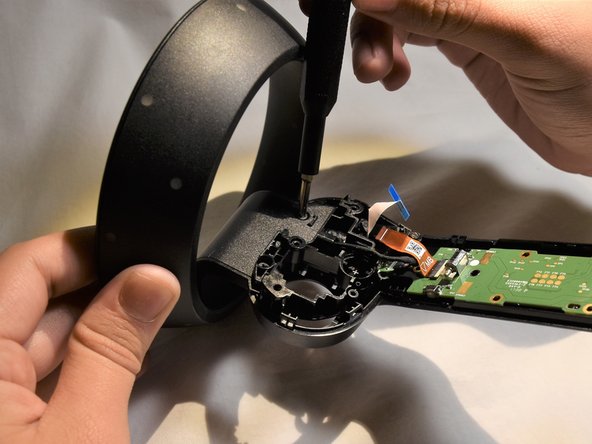
Отверткой Phillips #00 выкрутите 6-миллиметровый винт в углу отверстия для джойстика.

Шаг 4

HP Windows Mixed Reality Controllers TPC-Q044 Touch Pad Replacement: step 4, image 1 of 2HP Windows Mixed Reality Controllers TPC-Q044 Touch Pad Replacement: step 4, image 2 of 2

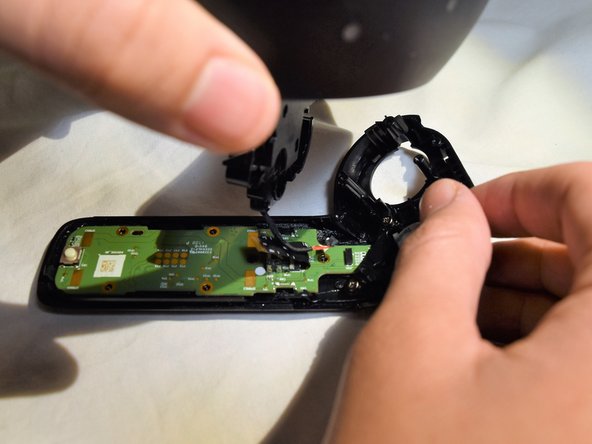
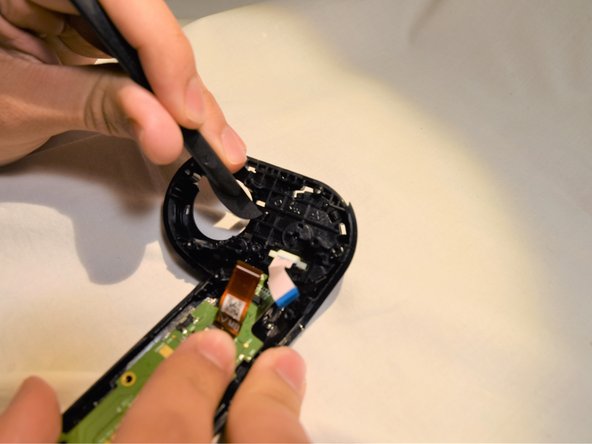
С помощью пробки разделите две половины сборки.

Работайте медленно, отрывая по небольшому участку за раз, пока половинки не будут полностью разделены.

Шаг 5 Малая печатная плата

HP Windows Mixed Reality Controllers TPC-Q044 Touch Pad Replacement, Small Circuit Board: step 5, image 1 of 2HP Windows Mixed Reality Controllers TPC-Q044 Touch Pad Replacement, Small Circuit Board: step 5, image 2 of 2

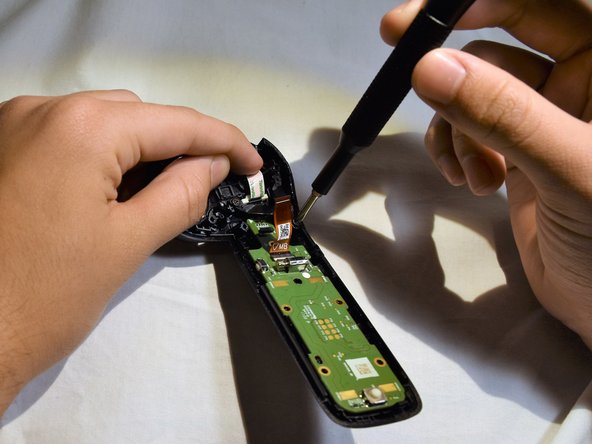
С помощью крестообразной отвертки №00 открутите четыре 4-миллиметровых винта, расположенных на печатной плате джойстика под верхней половиной контроллера.

Шаг 6

HP Windows Mixed Reality Controllers TPC-Q044 Touch Pad Replacement: step 6, image 1 of 3HP Windows Mixed Reality Controllers TPC-Q044 Touch Pad Replacement: step 6, image 2 of 3HP Windows Mixed Reality Controllers TPC-Q044 Touch Pad Replacement: step 6, image 3 of 3

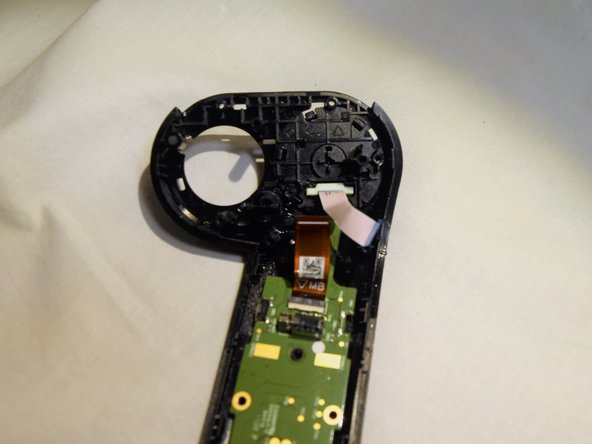
Отсоедините оранжевый плоский кабель, потянув за оранжевый выступ параллельно печатной плате.

Освободите синий плоский кабель, приподняв белую защелку с помощью палочки.

Шаг 7 Сенсорная панель

HP Windows Mixed Reality Controllers TPC-Q044 Touch Pad Replacement, Touch Pad: step 7, image 1 of 3HP Windows Mixed Reality Controllers TPC-Q044 Touch Pad Replacement, Touch Pad: step 7, image 2 of 3HP Windows Mixed Reality Controllers TPC-Q044 Touch Pad Replacement, Touch Pad: step 7, image 3 of 3

Выкрутите два 6-миллиметровых винта в основании колец с помощью крестообразной отвертки № 0.

Отсоедините провод ореола от разъема на печатной плате.

Потяните кольцо ореола в сторону от остальной части контроллера.

Шаг 8

HP Windows Mixed Reality Controllers TPC-Q044 Touch Pad Replacement: step 8, image 1 of 3HP Windows Mixed Reality Controllers TPC-Q044 Touch Pad Replacement: step 8, image 2 of 3HP Windows Mixed Reality Controllers TPC-Q044 Touch Pad Replacement: step 8, image 3 of 3

Отверткой Phillips #00 открутите два винта 3 мм на V-клипсе.

Снимите V-образный зажим с устройства.

Шаг 9

HP Windows Mixed Reality Controllers TPC-Q044 Touch Pad Replacement: step 9, image 1 of 3HP Windows Mixed Reality Controllers TPC-Q044 Touch Pad Replacement: step 9, image 2 of 3HP Windows Mixed Reality Controllers TPC-Q044 Touch Pad Replacement: step 9, image 3 of 3

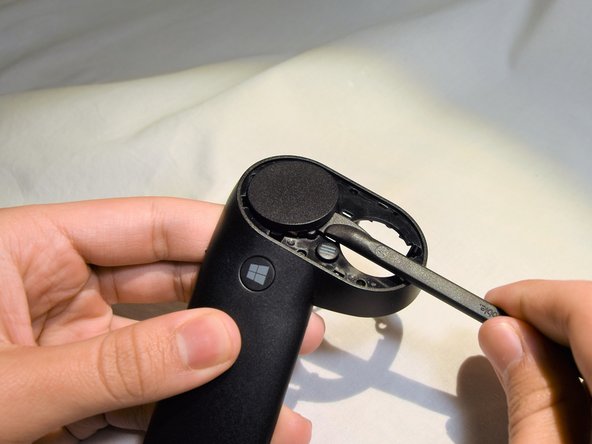
Отсоедините один из выступов на нижней стороне сенсорной панели.

С помощью пробки подденьте сенсорную панель.

Комментировать
73 просмотров
Комментариев нет, будьте первым кто его оставит

Это интересно
No Image Гайды
0 комментариев
No Image Гайды
0 комментариев
No Image Гайды
0 комментариев