
Введение
Сенсорная панель работает как мышь и используется для взаимодействия с ноутбуком HP Chromebook 11A G6 EE. Если вы обнаружите, что не можете перемещать курсор или нажимать на значки, это может сильно расстроить. Начните с поиска и устранения неисправностей, чтобы узнать, можно ли решить проблему без замены каких-либо деталей. Если установлено, что проблема заключается в самом тачпаде, следуйте этому руководству для замены тачпада в сборе.
1. Прежде чем приступить к работе, выключите компьютер. Если вы не уверены, выключен ли компьютер или находится в спящем режиме, включите его, а затем выключите через операционную систему.
2. Отключите питание компьютера, отсоединив от него шнур питания.
3. Отключите все внешние устройства от компьютера.
Шаг 1 Клавиатура


Выкрутите шесть винтов 6,6 мм из заднего корпуса, используя отвертку Phillips #1.
Выкрутите два винта диаметром 8,7 мм из заднего корпуса с помощью отвертки Phillips #1.
Переверните компьютер и откройте его так, как будто вы собираетесь им пользоваться.
Шаг 2


С помощью инструмента для открывания iFixit проберитесь между ободком клавиатуры и внешним краем ноутбука.
Со всех сторон есть несколько зажимов, которые необходимо освободить. При освобождении каждого зажима вы услышите и почувствуете хлопок.
Продвигайте инструмент для открывания или лопатку по периметру, пока не отстегнете клавиатуру со всех сторон.
Для этого потребуется небольшое усилие. Единственное, чего не стоит делать, — это проталкивать инструмент слишком глубоко под клавиатуру. В этом случае вы можете повредить внутренности.
Шаг 3


Осторожно приподнимите верхнюю часть клавиатуры, чтобы получить доступ к ленточным кабелям, соединяющим ее с устройством.
Подденьте кончиком шпателя или ногтем небольшую защелку на каждом разъеме. Затем вытащите разъем.
Извлеките клавиатуру и отложите ее в сторону.
Шаг 4 Тачпад

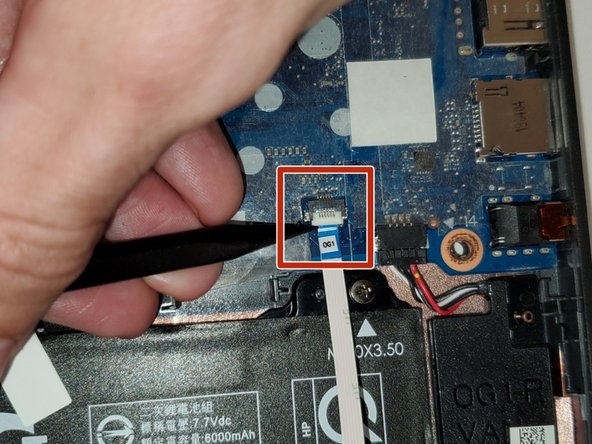
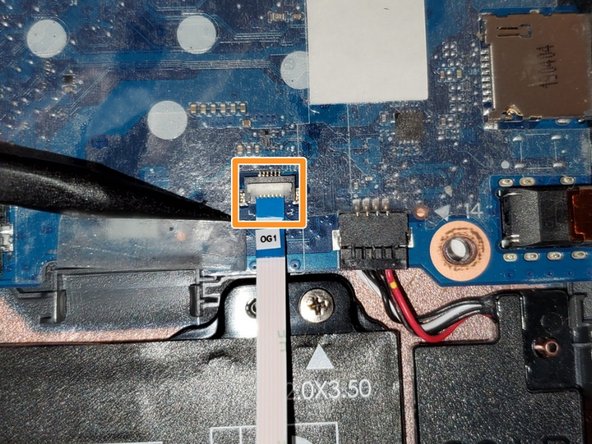
Отклейте ленту, которая крепит разъем кабеля батареи к системной плате.
Заостренным концом шила поднимите вверх язычок, фиксирующий ленточный кабель.
Выдвиньте кабель батареи из разъема.
Шаг 5

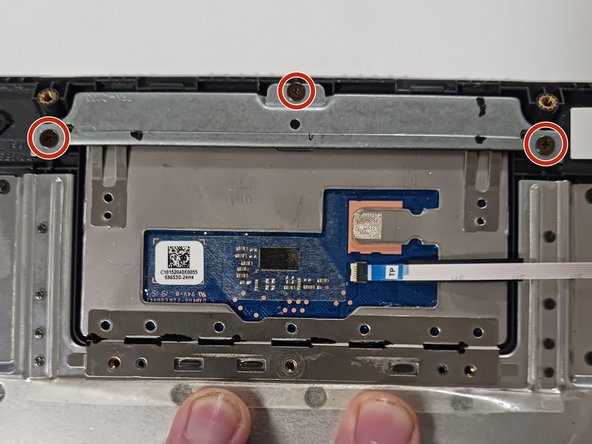
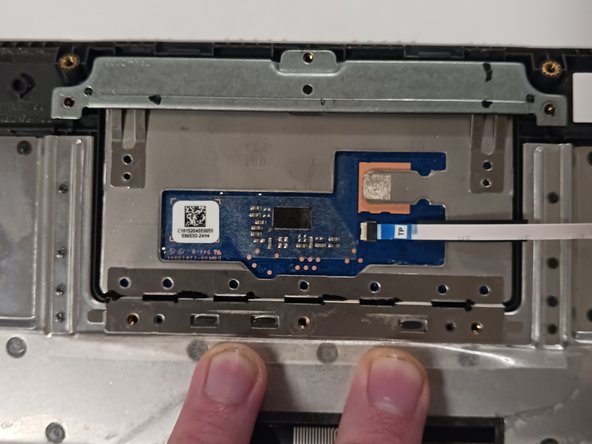
Отверткой Phillips #1 выкрутите три винта 2,5 мм, крепящие тачпад и кронштейн тачпада к клавиатуре/верхней крышке.
Выкрутите три винта 2,0 мм, которыми тачпад крепится к клавиатуре/крышке, с помощью отвертки Phillips #1.
Шаг 6

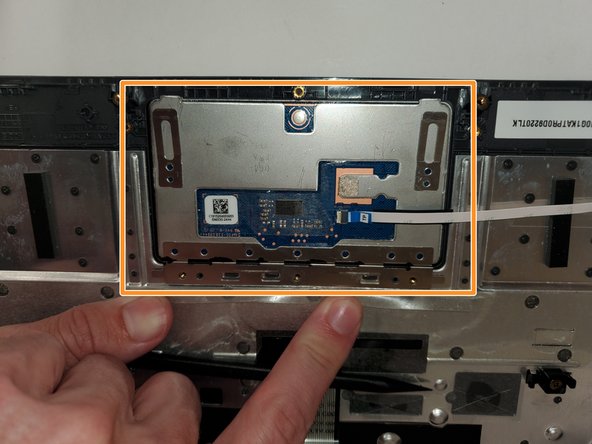
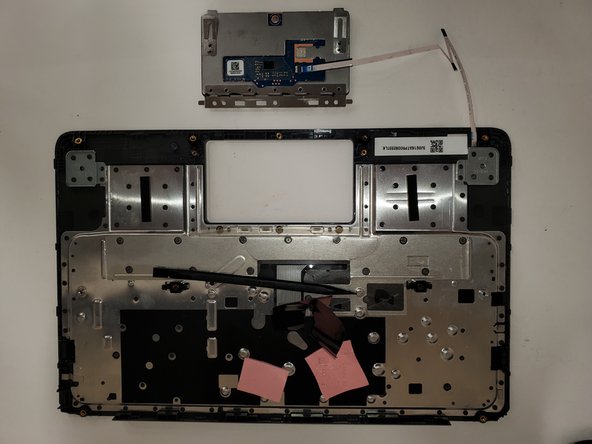
С помощью пробки снимите кронштейн тачпада.
Надавите на тачпад со стороны клавиатуры и снимите его.
