No Image

Замена сенсорной панели Dell XPS 15 9530

74 просмотров
09 декабря 2023

Введение

В этом руководстве рассматривается снятие сенсорной панели. Для успешного извлечения аккумулятора необходимы крестовая отвертка № 0, отвертка T5 Torx и пластиковая лопатка. Будьте осторожны при отсоединении кабелей, чтобы не сломать их или их разъемы.

Шаг 1 Аккумулятор

Dell XPS 15 9530 Touch Pad Replacement, Battery: step 1, image 1 of 2Dell XPS 15 9530 Touch Pad Replacement, Battery: step 1, image 2 of 2

С помощью крестообразной отвертки №0 открутите семь 3,5-миллиметровых винтов, крепящих аккумулятор к подставке для ладони.

Шаг 2

Dell XPS 15 9530 Touch Pad Replacement: step 2, image 1 of 1

Отсоедините кабель аккумулятора от системной платы.

Обязательно используйте пластиковый, а не металлический инструмент.

Шаг 3

Dell XPS 15 9530 Touch Pad Replacement: step 3, image 1 of 1

Поднимите аккумулятор с шасси.

Шаг 4 Сенсорная панель

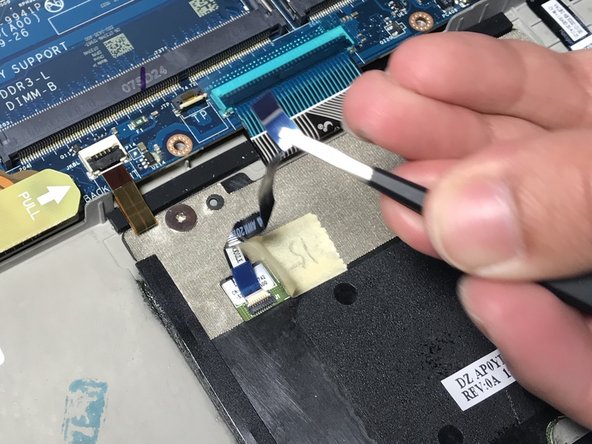
Dell XPS 15 9530 Touch Pad Replacement, Touch Pad: step 4, image 1 of 3Dell XPS 15 9530 Touch Pad Replacement, Touch Pad: step 4, image 2 of 3Dell XPS 15 9530 Touch Pad Replacement, Touch Pad: step 4, image 3 of 3

Отсоедините ленточный кабель сенсорной панели, приподняв небольшую пластиковую заслонку и вытащив ленту прямо из разъема.

Шаг 5

Dell XPS 15 9530 Touch Pad Replacement: step 5, image 1 of 1

С помощью крестообразной отвертки № 0 открутите четыре 3-миллиметровых винта, крепящих узел сенсорной панели.

Шаг 6

Dell XPS 15 9530 Touch Pad Replacement: step 6, image 1 of 3Dell XPS 15 9530 Touch Pad Replacement: step 6, image 2 of 3Dell XPS 15 9530 Touch Pad Replacement: step 6, image 3 of 3

Поднимите нижнюю часть тачпада и потяните прямо наружу.

Комментировать
74 просмотров
Комментариев нет, будьте первым кто его оставит

Это интересно
No Image Гайды
0 комментариев
No Image Гайды
0 комментариев
No Image Гайды
0 комментариев