
Введение
Сенсорная панель с плавным ходом и мягкими нажатиями, совместимая с жестами.
Шаг 1 Крышка основания


Открутите восемь винтов M2 5 мм, крепящих крышку основания, с помощью крестообразной отвертки № 0.
Шаг 2


Ослабьте три невыпадающих винта, которые крепят основание к петлям.
Не пытайтесь открутить три винта! Их нужно только ослабить. Они должны оставаться на крышке основания.
Шаг 3
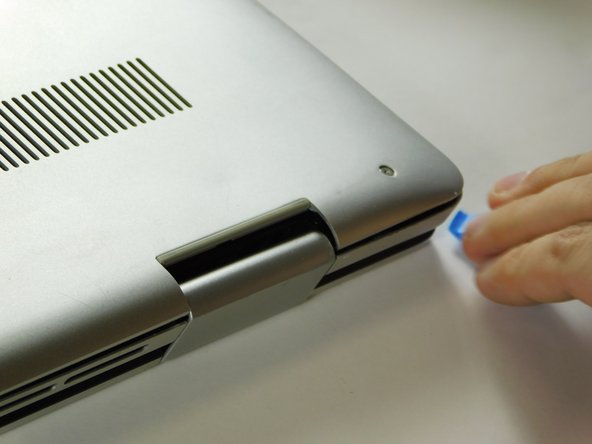


Осторожно подденьте крышку основания, используя инструмент для открывания iFixit, в щели возле петель. Ведите инструмент вдоль краев и слегка приподнимайте вверх по мере продвижения.
Не начинайте открывать с краев динамика, иначе вы можете повредить устройство!
Шаг 4


Осторожно снимите крышку основания с ноутбука.
Шаг 5 Внутренняя батарея


Отсоедините язычок, соединяющий батарею с системной платой, с помощью пальцев или пинцета.
Отклейте клейкую вкладку, прикрепляющую кабель к устройству.
Шаг 6

Переверните устройство. Нажмите и удерживайте кнопку питания в течение нескольких секунд, чтобы разрядить оставшийся электрический ток.
Вы можете оставить экран открытым, если требуется дальнейший ремонт, или закрыть его, если вы только заменяете аккумулятор.
Шаг 7


В официальном руководстве по обслуживанию Dell не упоминается 5-й винт, расположенный у среднего края батареи, ближе к тачпаду.
Переверните устройство обратно.
Открутите пять винтов диаметром 3 мм, крепящих батарею, с помощью крестообразной отвертки № 0.
Поднимите батарею вверх, чтобы полностью извлечь ее.
Шаг 8 Сенсорная панель


Поднимите защелку, удерживающую ленточный кабель, подключенный к сенсорной панели.
Вставляя кабель обратно, убедитесь, что он проходит под белыми отступами.
Отверткой Phillips #0 открутите три винта, крепящие кронштейн на нижней части сенсорной панели.
Отверткой Phillips #0 открутите четыре винта, крепящие кронштейн на верхней части сенсорной панели.
Снимите кронштейн на нижней части сенсорной панели, аккуратно отсоединив его, так как он держится на клею, и отложите его в сторону.
Шаг 9

Потяните за небольшие клейкие язычки, чтобы отсоединить сенсорную панель от сборки.
