No Image

Замена сенсорной панели Dell Inspiron 14 5100

68 просмотров
09 декабря 2023

Введение

Убедитесь на странице устранения неполадок устройства, требуется ли замена тачпада в вашей ситуации.

В этом руководстве описывается процесс замены тачпада для Dell Inspiron 14 5100.

Неисправный тачпад может стать причиной невозможности использования курсора во время работы устройства.

Если это руководство не нужно, перейдите на страницу устройства и найдите руководство, подходящее для вашей ситуации.

Шаг 1 Разборка Dell Inspiron 14 5100

Dell Inspiron 14 5100 Touch Pad Replacement, Dell Inspiron 14 5100 Disassembly: step 1, image 1 of 3Dell Inspiron 14 5100 Touch Pad Replacement, Dell Inspiron 14 5100 Disassembly: step 1, image 2 of 3Dell Inspiron 14 5100 Touch Pad Replacement, Dell Inspiron 14 5100 Disassembly: step 1, image 3 of 3

Обязательно отключите источник питания устройства.

Открутите девять винтов, крепящих крышку основания клавиатуры ноутбука, используя отвертку Phillips #0.

Имеется 2 комплекта винтов.

Выкрутите 3 невыпадающих винта.

Выкрутите винты 6M2*6.

Шаг 2

Dell Inspiron 14 5100 Touch Pad Replacement: step 2, image 1 of 2Dell Inspiron 14 5100 Touch Pad Replacement: step 2, image 2 of 2

Подденьте ноутбук, чтобы отделить крышку основания от блока клавиатуры.

Вы можете использовать кончики пальцев или пластиковые инструменты для открывания.

Шаг 3 Батарея

Dell Inspiron 14 5100 Touch Pad Replacement, Battery: step 3, image 1 of 2Dell Inspiron 14 5100 Touch Pad Replacement, Battery: step 3, image 2 of 2

Выкрутите четыре винта Phillips #0, крепящие батарею к блоку клавиатуры.

Шаг 4

Dell Inspiron 14 5100 Touch Pad Replacement: step 4, image 1 of 3Dell Inspiron 14 5100 Touch Pad Replacement: step 4, image 2 of 3Dell Inspiron 14 5100 Touch Pad Replacement: step 4, image 3 of 3

Отклейте ленту, крепящую кабель батареи к разъему кабеля батареи.

Отсоедините и извлеките старую батарею.

Шаг 5 Сенсорная панель

Dell Inspiron 14 5100 Touch Pad Replacement, Touch Pad: step 5, image 1 of 3Dell Inspiron 14 5100 Touch Pad Replacement, Touch Pad: step 5, image 2 of 3Dell Inspiron 14 5100 Touch Pad Replacement, Touch Pad: step 5, image 3 of 3

Отсоедините кабель тачпада, подключенный к материнской плате.

Будьте осторожны, поднимая разъем Flat Flex Cable (FFC), так как он довольно хрупкий.

Шаг 6

Dell Inspiron 14 5100 Touch Pad Replacement: step 6, image 1 of 2Dell Inspiron 14 5100 Touch Pad Replacement: step 6, image 2 of 2

Отклейте ленты, крепящие тачпад к блоку клавиатуры.

Шаг 7

Dell Inspiron 14 5100 Touch Pad Replacement: step 7, image 1 of 1

Открутите четыре винта, крепящие тачпад к блоку клавиатуры, с помощью крестовой отвертки № 0.

Шаг 8
Dell Inspiron 14 5100 Touch Pad Replacement: step 8, image 1 of 3Dell Inspiron 14 5100 Touch Pad Replacement: step 8, image 2 of 3Dell Inspiron 14 5100 Touch Pad Replacement: step 8, image 3 of 3

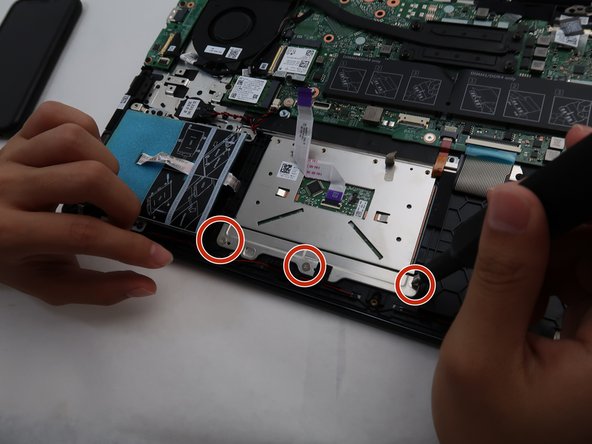
Отверткой Phillips #0 открутите три винта, крепящие кронштейн тачпада к блоку клавиатуры.

Поднимите кронштейн тачпада.

Шаг 9

Dell Inspiron 14 5100 Touch Pad Replacement: step 9, image 1 of 2Dell Inspiron 14 5100 Touch Pad Replacement: step 9, image 2 of 2

Снимите тачпад и установите на его место новый.

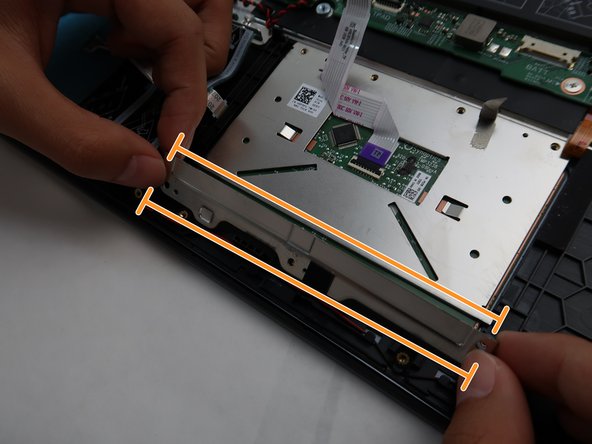
Убедитесь, что кабель тачпада проходит вместе с тачпадом, чтобы не повредить детали.

Поднимайте тачпад под углом из-под кронштейна тачпада, чтобы не повредить тачпад или кронштейн тачпада.

Комментировать
68 просмотров
Комментариев нет, будьте первым кто его оставит

Это интересно
No Image Гайды
0 комментариев
No Image Гайды
0 комментариев
No Image Гайды
0 комментариев