
Введение
Сенсорное кольцо Wacom Intuos4s полезно для быстрой навигации по компьютеру. Если клавиши разболтались, повреждены или работают некорректно, это руководство поможет вам их починить.
Данное руководство было создано на основе модели PTK-640 Wacom Intuos4. Разные модели могут отличаться по конструкции.
Шаг 1 Корпус


Переверните устройство на спину и открутите все четырнадцать винтов диаметром 7,1 мм с помощью крестообразной отвертки №1.
Один винт находится под каждой из резиновых ножек. С помощью инструмента для шиммирования снимите эти части, чтобы получить доступ к винтам.
Шаг 2


Приподнимите пенопластовую подложку экрана, соединяющую материнскую плату/плату рисования с двумя небольшими платами экспресс-клавиш, и поместите ее на материнскую плату.
Отделите внешний корпус от остальной части планшета.
Шаг 3 Материнская плата


С помощью пинцета снимите желтую ленту, закрывающую три кабельных разъема.
Шаг 4


Поднимите черный пластиковый зажим, удерживающий плоский провод на разъеме, с помощью пинцета или инструмента для открывания iFixit.
Потяните за белый пластиковый выступ, чтобы отсоединить плоский провод.
Шаг 5


Осторожно извлеките материнскую плату из корпуса.
Если у вас возникли проблемы, не форсируйте события. Убедитесь, что все кабели отсоединены, а все винты выкручены.
Шаг 6 Сенсорное кольцо

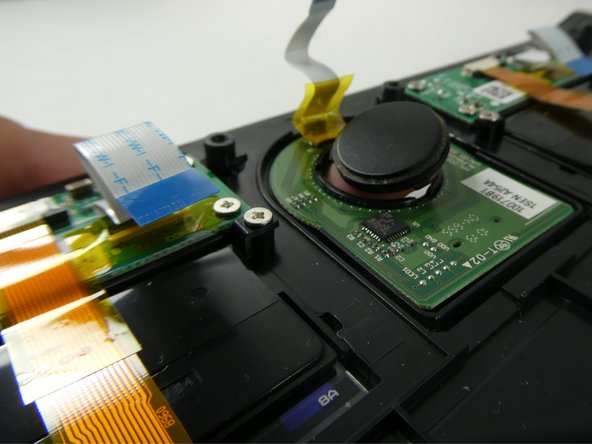
Извлеките пластиковый шарик для отслеживания, подняв его вверх и выведя из гнезда.
Шаг 7

С помощью инструмента для вскрытия iFixit аккуратно извлеките печатную плату из гнезда.
Если сенсорное кольцо не вынимается сразу, не давите на него, иначе вы можете повредить устройство. Если его трудно извлечь, нагрейте переднюю поверхность сенсорного кольца, чтобы ослабить клей, который его удерживает.
