
Введение
Используйте это руководство, чтобы отделить экран от блока поддержки экрана.
Шаг 1 Задняя крышка


С помощью инструмента для открывания пластика отстегните десять пластиковых фиксаторов на задней панели Kindle.
Шаг 2


Аккуратно поднимите нижнюю часть и сдвиньте панель.
Шаг 3 Аккумулятор


Отверткой Phillips #00 открутите пять винтов.
Шаг 4


С помощью плоского конца лопатки аккуратно подденьте аккумулятор и извлеките его.
Шаг 5 Снимите плату 3G


Отверткой Phillips #00 выкрутите указанные четыре винта диаметром 2 мм. (В устройствах с блоком 3G винты Phillips #000).
Затем аккуратно подденьте сборку 3G с помощью Spudger или пальцев.
Этот Kindle Touch — модель только с WiFi и поставляется с пластиковой заглушкой вместо блока 3G.
Отсоедините провод антенны, аккуратно подцепив его пластиковым инструментом от платы 3G.
Шаг 6 Безель


С помощью отвертки Phillips #00 открутите шесть винтов диаметром 4 мм, чтобы получить доступ к передней панели.
Шаг 7


С помощью пластикового инструмента для открывания подденьте ободок сверху и с боков.
Нижняя часть безеля будет приклеена, поэтому будьте осторожны, вытаскивая клипсы.
Клипсы можно легко согнуть, поэтому не пытайтесь вытащить их силой. Если вы все же согнете некоторые из них, их можно будет загнуть обратно.
Шаг 8 Задний корпус

С помощью отвертки Phillips #00 открутите указанные винты.
Есть три пары винтов, которые отличаются друг от друга. Винты в верхних углах — это винты Phillips 4 мм #00, винты в нижних углах — это винты Phillips 2 мм #00, а черные нижние винты по центру — это винты Phillips 6 мм #00.
Шаг 9


Открутив винты, аккуратно снимите корпус с внутренних компонентов.
Шаг 10 Материнская плата


Повернув экран к себе, используйте нагретый iOpener или другой нагревательный элемент, чтобы ослабить клей, прикрепляющий блок WiFi к экрану. Через 30 секунд уберите нагревательный элемент.
После ослабления клея используйте тонкий инструмент, например Spudger или небольшой пластиковый инструмент для открывания, чтобы отделить блок WiFi от экрана.
Шаг 11

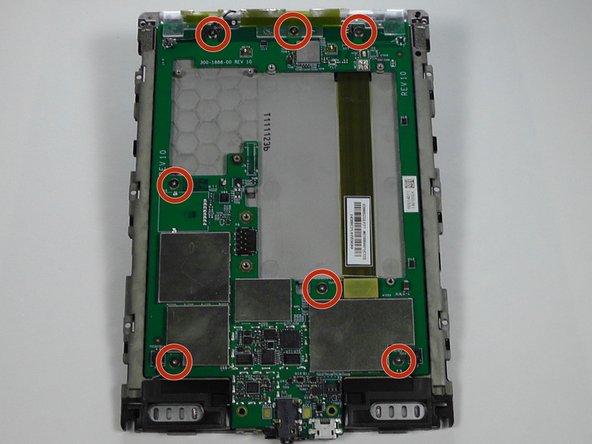
Повернув материнскую плату лицом к себе, используйте заостренный конец Spudger, чтобы аккуратно отделить два разъема динамика.
Этот тип разъема нужно поднять с места, а не тянуть. Случайное потягивание может повредить провода.
При сборке убедитесь, что разъемы динамиков не задвинуты за материнскую плату.
С помощью крестовой отвертки #00 открутите семь винтов диаметром 2 мм.
Шаг 12

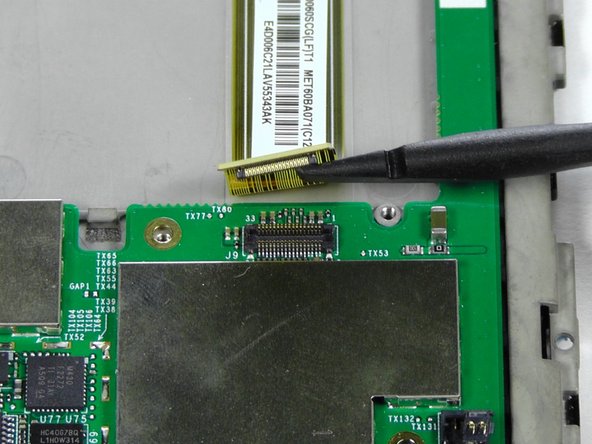
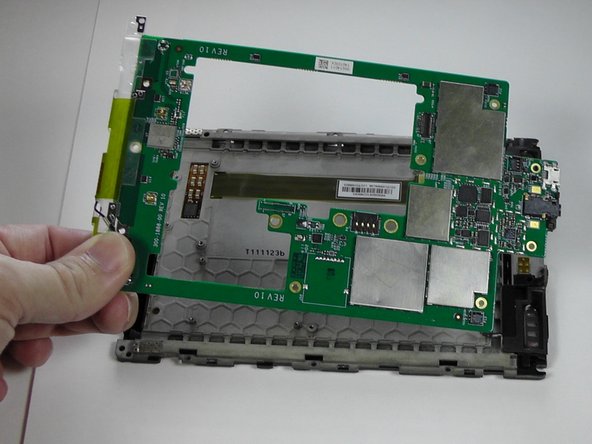
Отделите разъем дисплея от материнской платы с помощью пассатижей.
Аккуратно снимите материнскую плату с опоры дисплея.
Шаг 13 Экран


С помощью металлической лопатки вставьте острый конец в верхнюю часть клипсы.
Аккуратно поверните Spudger и поднимите пластиковый блок, чтобы образовалась щель сбоку.
Шаг 14


С помощью пробки в зазоре подденьте клипсу.
Повторите для других клипс.
Шаг 15

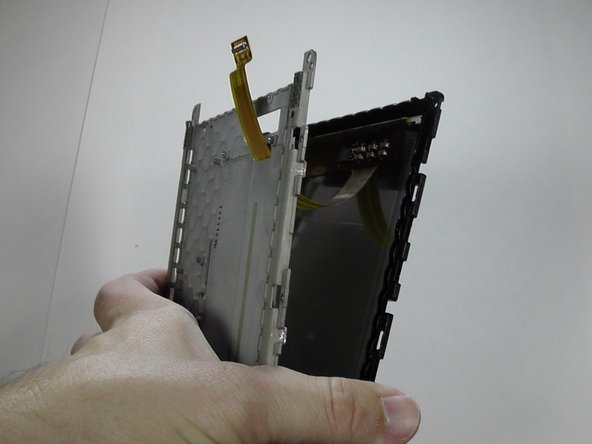
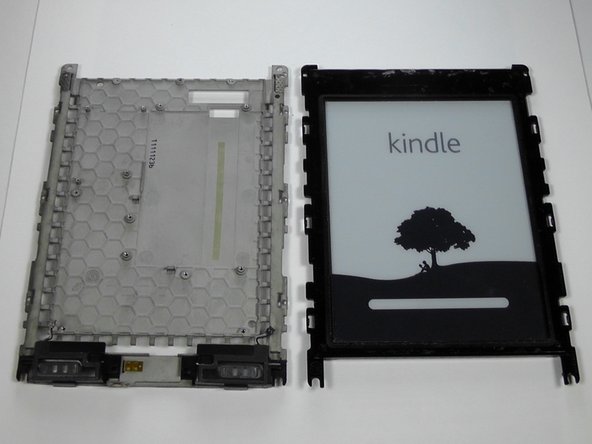
Разделив клипсы, аккуратно проведите разъем материнской платы экрана через отверстие.
