
Введение
Сенсорный экран встроен во внешний передний корпус планшета Azpen A720. Если передний сенсорный экран треснул или плохо реагирует на прикосновения, его следует заменить. Эта замена довольно сложна, и может потребовать некоторого времени и терпения, но это руководство поможет вам в процессе замены переднего корпуса и сенсорного экрана планшета.
Шаг 1 Задняя крышка


С помощью крестообразной отвертки № 00 открутите два 4-миллиметровых винта, расположенных на верхней грани планшета рядом с кнопкой питания.
Шаг 2


С помощью инструмента для открывания пластика подденьте белую заднюю крышку и отделите ее от серебристой рамки. Начните возле слота micro SD.
Проведите инструментом для открывания пластика по периметру корпуса, пока задняя панель не отсоединится.
Шаг 3

Снимите задний корпус.
Шаг 4 Сенсорный экран

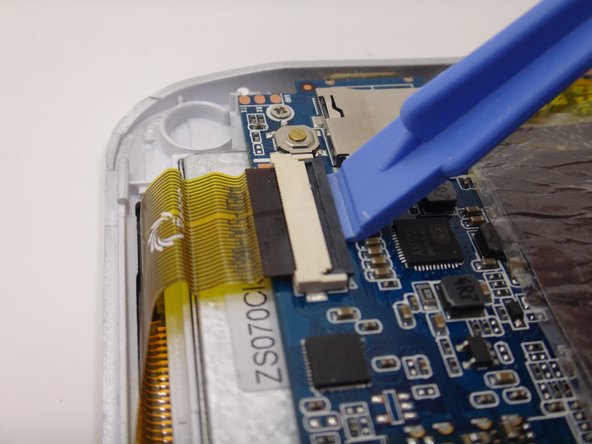
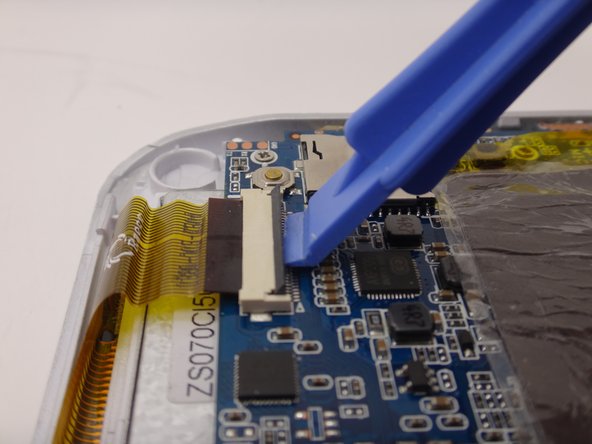
С помощью пластикового инструмента для открывания аккуратно поднимите рычаг фиксации кабеля ZIF.
Разъем ZIF очень хрупкий. Будьте осторожны, чтобы не повредить выступ!
Шаг 5


Аккуратно извлеките кабель ZIF из разъема.
Шаг 6


Отсоедините второй разъем ZIF, используя тот же метод, который был описан ранее.
Шаг 7


Найдите микрофон. Он находится в верхней части устройства рядом с аудиоразъемом.
С помощью пинцета аккуратно извлеките микрофон.
Не забудьте вставить микрофон на место при сборке!
Шаг 8


Выкрутите три 4-миллиметровых винта Phillips #00, крепящих материнскую плату на месте.
Шаг 9


Извлеките материнскую плату из корпуса, стараясь не повредить оставшиеся провода.
Ничего страшного, если кнопки выпадут из корпуса.
Переверните материнскую плату так, чтобы она лежала вверх ногами и не мешала металлической подложке.
Шаг 10


Начиная с края, с помощью пластикового инструмента для открывания аккуратно подденьте переднюю часть корпуса и снимите ее с металлической подложки.
Оставьте пластиковый инструмент для открывания под металлической подложкой, чтобы подпереть ее.
При необходимости переместите материнскую плату в сторону.
Шаг 11
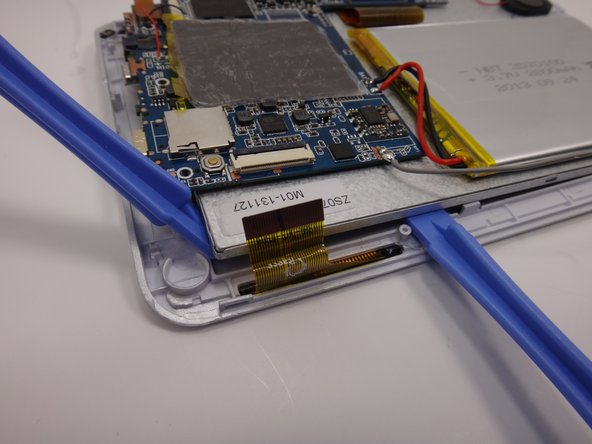
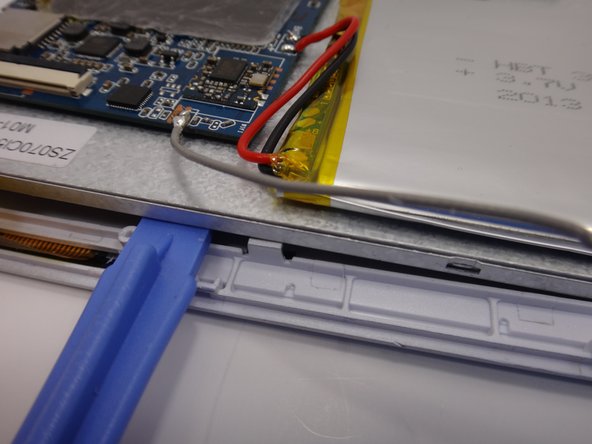
С помощью второго пластикового инструмента для открывания подденьте соседнюю сторону металлической подложки с переднего корпуса/сенсорного экрана.
Продвигайтесь вплотную к пластиковым язычкам, чтобы не сломать их.
Оставьте пластиковый инструмент для открывания под металлической подложкой, чтобы подпереть ее.
Шаг 12

Извлеките первый пластиковый инструмент для открывания и подденьте им второй край.
Продвиньте инструмент вдоль края, пока он не окажется рядом со следующим выступом, и аккуратно подденьте металл.
Шаг 13


С помощью третьего пластикового инструмента для открывания подденьте угол планшета и отделите металлическую подложку.
Шаг 14


Поднимите металлическую подложку за подставленный край, чтобы снять ее с переднего корпуса.
Замените сломанный передний сенсорный экран и корпус на новый.
