No Image

Замена сенсорного экрана ASUS FonePad 7 Vetro/Touch

51 просмотров
17 декабря 2023

Шаг 1 Задняя панель

ASUS FonePad 7 Vetro/Touch Replacement, Rear Panel: step 1, image 1 of 2ASUS FonePad 7 Vetro/Touch Replacement, Rear Panel: step 1, image 2 of 2

Убедитесь, что ваше устройство выключено. Затем с помощью инструмента для поддевания пластика аккуратно снимите заднюю панель, осторожно двигаясь по периметру.

Шаг 2 Аккумулятор

ASUS FonePad 7 Vetro/Touch Replacement, Battery: step 2, image 1 of 2ASUS FonePad 7 Vetro/Touch Replacement, Battery: step 2, image 2 of 2

Удалите клейкие полоски.

Отсоедините разъемы аккумулятора, аккуратно потянув их вниз с помощью пассатижей или инструмента для вскрытия пластика.

Шаг 3 Батарея

ASUS FonePad 7 Vetro/Touch Replacement, Battery: step 3, image 1 of 3ASUS FonePad 7 Vetro/Touch Replacement, Battery: step 3, image 2 of 3ASUS FonePad 7 Vetro/Touch Replacement, Battery: step 3, image 3 of 3

Отсоедините сенсорные разъемы с помощью пассатижей или пластикового инструмента для открывания.

Отсоедините разъемы ZIF, в которых находится аккумулятор.

Для извлечения разъемов ZIF можно также использовать руку.

Разъемы ZIF очень хрупкие, поэтому будьте осторожны при их извлечении.

Шаг 4 Извлеките аккумулятор

ASUS FonePad 7 Vetro/Touch Replacement, Remove Battery: step 4, image 1 of 1

С помощью инструмента для вскрытия пластика осторожно подденьте батарею. Батарея приклеена к накладке; для ее извлечения потребуется небольшое давление.

Шаг 5 Управление питанием

ASUS FonePad 7 Vetro/Touch Replacement, Power Management: step 5, image 1 of 2ASUS FonePad 7 Vetro/Touch Replacement, Power Management: step 5, image 2 of 2

Отсоедините кабель

Выкрутите два винта Philips #0 из платы управления питанием

Выкрутите винт Philips № 0

Шаг 6 Материнская плата

ASUS FonePad 7 Vetro/Touch Replacement, MotherBoard: step 6, image 1 of 2ASUS FonePad 7 Vetro/Touch Replacement, MotherBoard: step 6, image 2 of 2

Извлеките GPS-антенну с помощью пробки.

Отсоедините разъем

Шаг 7 Кнопки питания и регулировки громкости

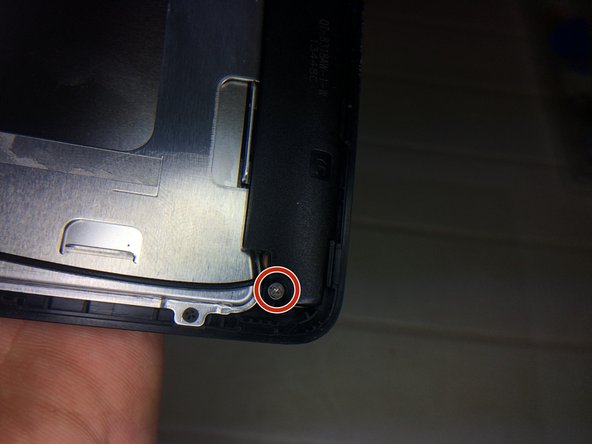
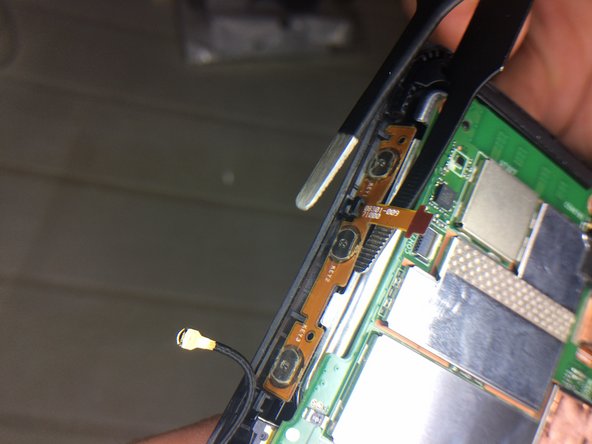
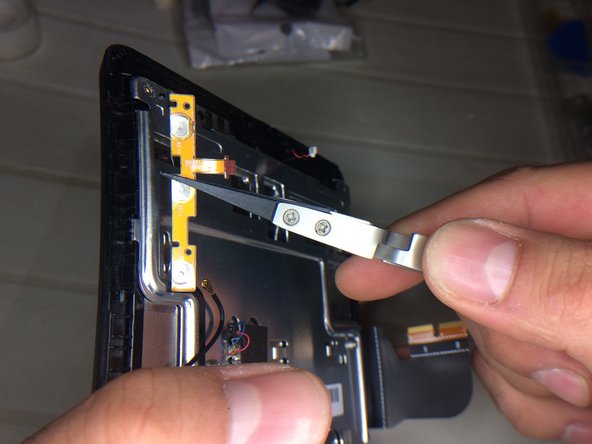
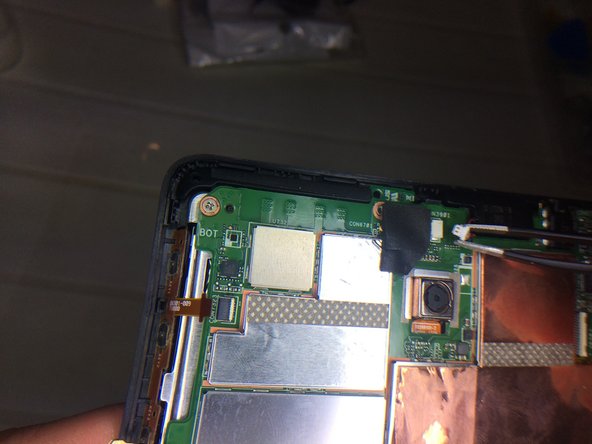
ASUS FonePad 7 Vetro/Touch Replacement, Power and Volume Buttons: step 7, image 1 of 3ASUS FonePad 7 Vetro/Touch Replacement, Power and Volume Buttons: step 7, image 2 of 3ASUS FonePad 7 Vetro/Touch Replacement, Power and Volume Buttons: step 7, image 3 of 3

Отсоедините разъем питания и громкости

Шаг 8 Наушник

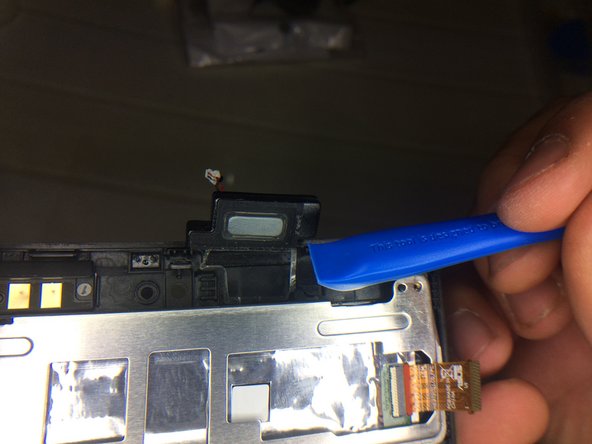
ASUS FonePad 7 Vetro/Touch Replacement, Earpiece: step 8, image 1 of 2ASUS FonePad 7 Vetro/Touch Replacement, Earpiece: step 8, image 2 of 2

Отсоедините разъем наушника

Шаг 9 Кабель дисплея

ASUS FonePad 7 Vetro/Touch Replacement, Display Cable: step 9, image 1 of 2ASUS FonePad 7 Vetro/Touch Replacement, Display Cable: step 9, image 2 of 2

Отсоедините разъем дисплея от материнской платы.

Шаг 10 Материнская плата

ASUS FonePad 7 Vetro/Touch Replacement, MotherBoard: step 10, image 1 of 1

Выкрутите 4 винта Philips #0 из материнской платы

Шаг 11 Компоненты

ASUS FonePad 7 Vetro/Touch Replacement, Components: step 11, image 1 of 3ASUS FonePad 7 Vetro/Touch Replacement, Components: step 11, image 2 of 3ASUS FonePad 7 Vetro/Touch Replacement, Components: step 11, image 3 of 3

Извлеките компонент

Шаг 12 Извлечение стекла (сенсорного экрана)

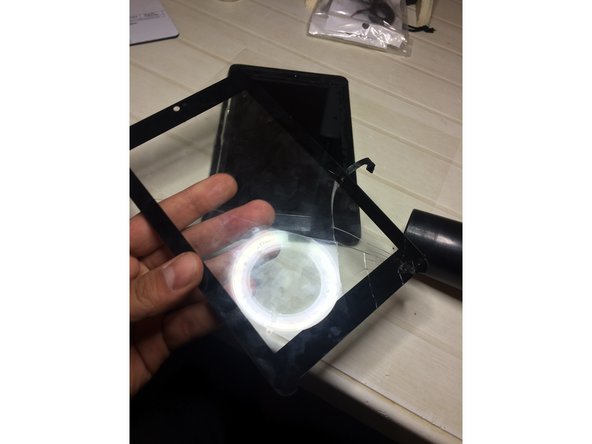
ASUS FonePad 7 Vetro/Touch Replacement, Remove Glass (TouchScreen): step 12, image 1 of 2ASUS FonePad 7 Vetro/Touch Replacement, Remove Glass (TouchScreen): step 12, image 2 of 2

Укажите компетенцию здесь.

Шаг 13 Замените стекло на новое. Хорошая работа 😉

ASUS FonePad 7 Vetro/Touch Replacement, Replace with new Glass. Good Job ;): step 13, image 1 of 1

Укажите компетенцию здесь.

Комментировать
51 просмотров
Комментариев нет, будьте первым кто его оставит

Это интересно
No Image Гайды
0 комментариев
No Image Гайды
0 комментариев
No Image Гайды
0 комментариев