
Введение
Смарт-карта, также известная как чип-карта или карта с интегральной схемой (ICC или IC-карта), представляет собой физическое устройство авторизации, по форме напоминающее кредитную карту, и используется для получения доступа к другому устройству. Смарт-карты обеспечивают надежную защиту личности, аутентификацию, финансовые записи и т. д. Считыватель смарт-карт содержит смарт-карту и может считывать или записывать информацию на смарт-карте.
Если вы обнаружили, что ваше устройство не считывает или не записывает информацию со смарт-карты, возможно, пришло время его заменить. Следуйте этим инструкциям, чтобы заменить устройство чтения смарт-карт в ноутбуке Lenovo ThinkPad T450.
Шаг 1 Внешний аккумулятор


Руками отодвиньте два фиксирующих выступа друг от друга, чтобы освободить батарею.
Выдвиньте батарею вверх и извлеките из устройства.
Шаг 2 Задняя крышка

С помощью отвертки JIS #00 выкрутите семь винтов из задней крышки.
Эти винты не являются съемными и останутся в задней крышке.
С помощью отвертки JIS #00 выкрутите один винт 2,8 мм из задней крышки.
Шаг 3


Вставьте пластиковый инструмент для открывания в края ноутбука и проведите им по краям, чтобы поддеть заднюю крышку устройства.
Снимите заднюю крышку с устройства.
Шаг 4 SSD

С помощью отвертки JIS #00 выкрутите один винт 2,8 мм, крепящий SSD к устройству.
Шаг 5


Поднимите SSD вверх и влево и извлеките его из устройства.
Шаг 6 Оперативная память


Поднимите черный кусок ленты и удалите его, чтобы обнаружить под ним планки оперативной памяти.
Шаг 7


Пальцами отодвиньте два зажима, фиксирующих ОЗУ, друг от друга, чтобы освободить ОЗУ.
Планка оперативной памяти должна подняться под углом 30 градусов.
Извлеките планку оперативной памяти из устройства.
Повторите этот шаг для всех дополнительных планок оперативной памяти.
Шаг 8 Сборка вентилятора и радиатора

С помощью отвертки JIS #00 открутите четыре винта, крепящие вентилятор и радиатор в сборе к материнской плате.
Эти винты не снимаются и останутся на блоке вентилятора и радиатора.
Шаг 9

Отсоедините вентилятор и радиатор в сборе от материнской платы с помощью пластикового инструмента для открывания.
Шаг 10


Поднимите вентилятор и радиатор в сборе и извлеките их из устройства.
Когда вы соберете устройство, не забудьте нанести термопасту на заднюю часть радиатора и вентилятора. О правильной технике и нанесении термопасты читайте в руководстве «Как наносить термопасту».
Шаг 11 Карта Wi-Fi (WLAN)

Приподнимите и снимите черный кусок пластика, чтобы открыть карту Wi-Fi.
Шаг 12

Используя инструмент для открытия пластика, отсоедините два кабеля от карты Wi-Fi.
Шаг 13

С помощью отвертки JIS #00 выкрутите один винт диаметром 2,8 мм.
После удаления винта карта Wi-Fi должна сама подняться.
Шаг 14


Выньте карту Wi-Fi из слота и извлеките ее из устройства.
Шаг 15 Кабели и пластик

С помощью инструмента для открытия пластика удалите черный кусок ленты, удерживающий кабели вместе.
Шаг 16


С помощью отвертки JIS #00 выкрутите один винт 2,8 мм из материнской платы.
Снимите черный пластик, закрывающий материнскую плату.
Шаг 17 Батарея CMOS


Используя пластиковый инструмент для открывания, отсоедините батарею CMOS от материнской платы.
Шаг 18


Вставьте пластиковый инструмент для открывания под батарею CMOS и подденьте ее, отсоединив от материнской платы.
При сборке устройства может потребоваться повторное нанесение клея на заднюю часть батареи CMOS.
Шаг 19 Материнская плата


С помощью отвертки JIS #00 открутите два винта 2,8 мм, крепящих кронштейн кабеля дисплея к материнской плате.
Снимите кронштейн кабеля дисплея с устройства.
Шаг 20


Отсоедините кабель дочерней платы и кабель дисплея с помощью пластикового инструмента для открывания.
Шаг 21


С помощью отвертки JIS #00 выкрутите один 5-миллиметровый винт, крепящий кронштейн к материнской плате.
Снимите металлический кронштейн с устройства.
Шаг 22


Отсоедините кабель динамика от материнской платы с помощью пластикового инструмента для открывания.
Шаг 23


С помощью пластикового инструмента для открывания подденьте фиксирующий выступ на разъеме с нулевым усилием ввода (ZIF) и отсоедините кабель от материнской платы.
Дополнительную информацию о различных типах кабелей и разъемов можно найти в руководстве «Распознавание и отсоединение кабельных разъемов».
Шаг 24


Используя пластиковый инструмент для открывания, отсоедините кабели CMOS и питания.
Кабель питания представляет собой разъем с нулевым усилием вставки (ZIF). Дополнительные сведения об отсоединении разъемов ZIF см. в руководстве «Распознавание и отсоединение кабельных разъемов».
Шаг 25


Используя пластиковый инструмент для открывания, отсоедините кабель считывателя смарт-карт от материнской платы.
Используя тот же пластиковый инструмент для открывания, подденьте фиксирующий выступ и отсоедините кабель трекпада от материнской платы.
Шаг 26


С помощью отвертки JIS #00 открутите шесть винтов 2,8 мм, крепящих материнскую плату к устройству.
Шаг 27


Осторожно возьмитесь за материнскую плату и слегка приподнимите ее с устройства.
Не извлекайте материнскую плату из устройства полностью. Под материнской платой находится разъем с нулевым усилием вставки (ZIF).
Отсоедините разъем ZIF и извлеките материнскую плату из устройства.
Дополнительные сведения о разъемах с нулевым усилием вставки (ZIF) см. в руководстве «Распознавание и отсоединение кабельных разъемов».
Шаг 28 Считыватель смарт-карт


С помощью отвертки JIS #00 выкрутите четыре винта 2,8 мм, крепящие считыватель смарт-карт и кронштейн к устройству.
Шаг 29


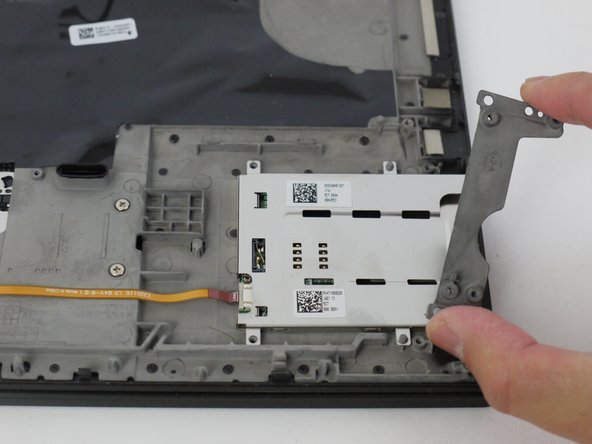
Снимите кронштейн считывателя смарт-карт с устройства.
Шаг 30

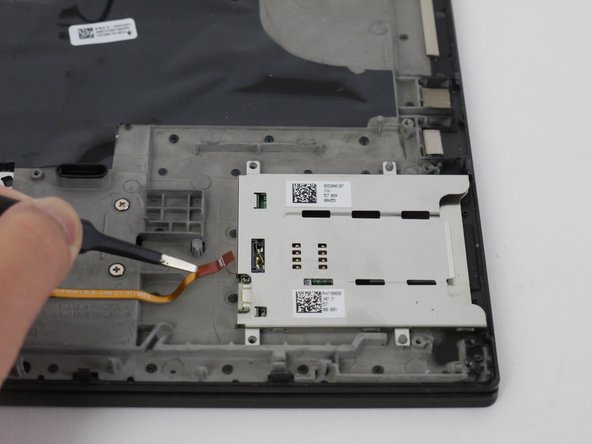
Отсоедините кабель считывателя смарт-карт от считывателя смарт-карт.
Шаг 31


Поднимите считыватель смарт-карт и извлеките его из устройства.
