
Введение
Это руководство по ремонту было составлено сотрудниками iFixit и не было одобрено компанией Google. Подробнее о наших руководствах по ремонту можно узнать здесь.
С помощью этого руководства вы сможете заменить считыватель отпечатков пальцев в Google Pixel 6 Pro.
Если вы заменяете сканер отпечатков пальцев в Pixel 6 Pro или переключаете его между двумя разными дисплеями, вам необходимо откалибровать его, чтобы сохранить его функциональность.
Внимание: Замена считывателя отпечатков пальцев в Google Pixel 6 Pro не представляет собой ничего сложного, однако во время процедуры снятия очень легко повредить экран.
Осторожно: В Pixel 6 Pro используются лазеры класса 1. Разборка может привести к воздействию невидимого инфракрасного лазерного излучения.
Сохранение водонепроницаемости после ремонта будет зависеть от того, насколько хорошо вы нанесете клей, но ваше устройство потеряет свой рейтинг IP (Ingress Protection).
При сборке устройства вам понадобится запасной клей для приклеивания компонентов.
Примечание: Запасные датчики отпечатков пальцев не продаются на iFixit или в Google.
Шаг 1 Меры предосторожности


Перед началом ремонта дайте аккумулятору разрядиться ниже 25 %. Заряженная батарея может загореться в случае повреждения.
Полностью обесточьте телефон и отсоедините все кабели.
Шаг 2 Инструкции по использованию зажима Anti-Clamp


Следующие три шага демонстрируют работу с Anti-Clamp — инструментом, который мы разработали для облегчения процедуры вскрытия. Если вы не используете зажим Anti-Clamp, пропустите три шага, чтобы воспользоваться альтернативным методом.
Полные инструкции по использованию зажима Anti-Clamp вы найдете в этом руководстве.
Если экран треснул, накройте его слоем прозрачной упаковочной ленты, чтобы помочь присоске приклеиться.
Потяните синюю ручку назад, чтобы разблокировать кронштейны Anti-Clamp.
Наденьте кронштейны на левый или правый край телефона.
Расположите присоски у нижнего края телефона — одну спереди, другую сзади.
Сожмите чашки вместе, чтобы обеспечить присасывание.
Если поверхность телефона слишком скользкая, чтобы антизажим мог за нее зацепиться, вы можете использовать клейкую ленту, чтобы создать более прочную поверхность.
Шаг 3


Потяните синюю ручку вперед, чтобы зафиксировать держатели.
Поверните ручку по часовой стрелке на 360 градусов или до тех пор, пока чашки не начнут растягиваться.
Убедитесь, что присоски остаются на одной линии. Если они начинают соскальзывать, слегка ослабьте присоски и выровняйте кронштейны.
Шаг 4


Нагрейте iOpener и проденьте его через кронштейны антизажима.
Вы также можете использовать фен или тепловой пистолет — но сильный нагрев может повредить дисплей и/или внутренний аккумулятор, поэтому действуйте осторожно.
Согните iOpener так, чтобы она легла на нижний край телефона.
Подождите одну минуту, чтобы клей успел отклеиться и образовалась щель.
Вставьте медиатор под рамку экрана, когда зажим Anti-Clamp создаст достаточно большой зазор.
Если зажим Anti-Clamp не создает достаточного зазора, приложите больше тепла к этому месту и поверните ручку по часовой стрелке на пол-оборота.
Не поворачивайте ручку более чем на пол-оборота за раз и подождите одну минуту между поворотами. Пусть антизажим и время сделают всю работу за вас.
Пропустите следующие два шага.
Шаг 5 Ослабьте клей дисплея

Приложите нагретый iOpener к экрану, чтобы ослабить клей под ним. Прикладывайте iOpener не менее чем на 3 минуты.
Можно также использовать фен, тепловой пистолет или горячую пластину, но будьте осторожны, чтобы не перегреть устройство.
Шаг 6 Вставьте медиатор для открывания


Когда экран станет теплым на ощупь, приложите ручку для присасывания к нижнему краю экрана.
Если экран сильно треснул, покройте его слоем прозрачной упаковочной ленты, чтобы присоска могла приклеиться. Также вместо ручки-присоски можно использовать очень прочный скотч. Если ничего не помогает, можно приклеить ручку присоски к экрану.
Приподнимите экран, включая защитную рамку, с помощью ручки присоски, чтобы создать небольшой зазор между экраном и блоком телефона.
Вставьте отмычку в зазор между рамкой экрана и блоком телефона.
Убедитесь, что вы вставили открывающую кирку в правильном положении, чтобы не отделить экран от защитной рамки, а не от блока телефона.
Сдвиньте открывающий медиатор к левому нижнему углу экрана, чтобы срезать клей.
Оставьте открывающий медиатор на месте, чтобы предотвратить повторное схватывание клея.
Шаг 7 Срежьте клей


Вставьте второй открывающий медиатор в нижний край и сдвиньте его к правому нижнему углу экрана, чтобы срезать клей.
Оставьте открывающий медиатор на месте, чтобы предотвратить повторное схватывание клея.
Шаг 8


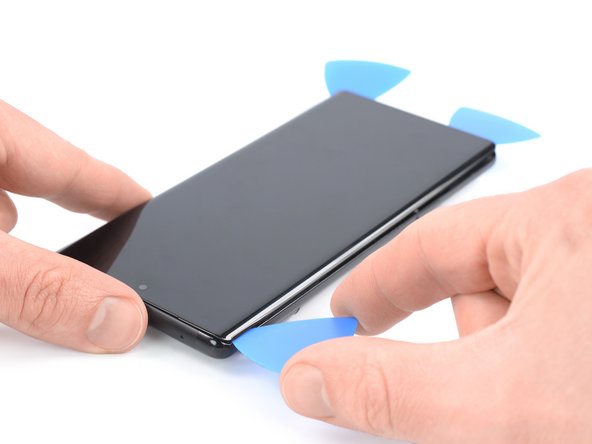
Экран Google Pixel 6 Pro держится не только на клею, но и на маленьких пластиковых штырьках. Если во время процедуры снятия экрана ваш открывающий медиатор заблокируется, это означает, что вы вставили медиатор слишком глубоко под экран. Вставляйте только кончик открывающего резца (~3-4 мм) при отрезании клея от дисплея.
Вставьте третью открывающую кирку под левый нижний угол экрана.
Сдвиньте открывающую кирку вдоль левого края экрана, чтобы срезать клей.
Оставьте открывающую кирку в левом верхнем углу, чтобы предотвратить повторное схватывание клея.
Шаг 9

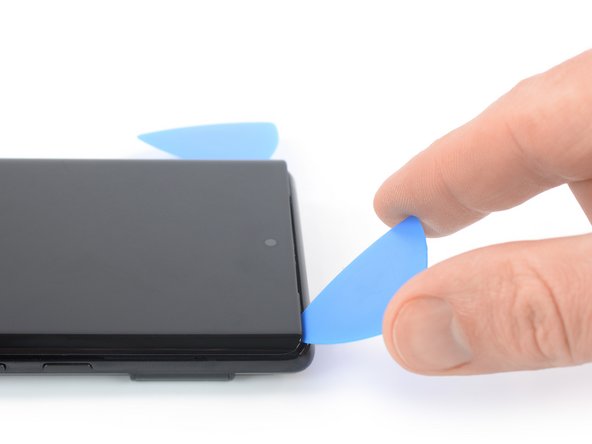
Если клей становится трудно резать, скорее всего, он остыл. Используйте iOpener или тепловую пушку в течение 1-2 минут, чтобы снова нагреть его.
При разрезании вблизи фронтальной камеры вставляйте только кончик резца (~2-3 мм), чтобы не повредить и не размазать камеру.
Вставьте четвертую открывающую пику в левый верхний угол экрана.
Проведите открывающим резцом вдоль верхнего края телефона, чтобы срезать клей.
Оставьте медиатор в правом верхнем углу, чтобы предотвратить повторное схватывание клея.
Шаг 10


Вставьте пятую открывающую кирку и проведите ею вдоль правого края телефона, чтобы срезать оставшийся клей.
Пока не пытайтесь снять дисплей до конца, экран все еще соединен с блоком телефона.
Шаг 11 Откройте телефон в сборе


Во время следующей процедуры старайтесь не натягивать кабель дисплея.
Осторожно откиньте экран на левую сторону телефона в сборе, как если бы вы открывали переднюю обложку книги.
Шаг 12 Открутите винт кронштейна дисплея


Хотя в Pixel 6 Pro используются винты Torx Plus, подойдут и стандартные биты Torx. Прикладывайте постоянное усилие вниз, чтобы не сорвать винт.
С помощью отвертки Torx T3 открутите винт 3IP Torx Plus длиной 2,0 мм, крепящий металлический кронштейн кабеля дисплея.
На протяжении всего ремонта следите за каждым винтом и убедитесь, что он возвращается именно туда, откуда пришел.
Шаг 13 Снимите кронштейн кабеля дисплея

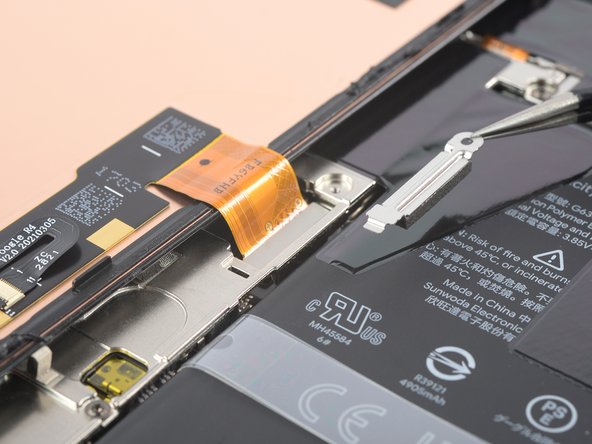
С помощью пинцета снимите металлический кронштейн, расположенный на верхней части разъема кабеля дисплея.
Обязательно сохраните этот компонент, чтобы установить его на место при сборке.
Шаг 14 Отсоедините кабель дисплея


С помощью пассатижей отсоедините гибкий кабель дисплея, выдернув разъем из гнезда.
Шаг 15 Снимите экран

Снимите экран.
Во время сборки:
Это хороший момент для проверки телефона перед его герметизацией. Временно подключите экран, включите телефон и убедитесь, что он работает как надо. Прежде чем продолжить сборку, выключите телефон и отсоедините экран.
Следуйте этому руководству, если вы используете клей, изготовленный на заказ для вашего устройства.
Следуйте этому руководству, если вы используете предварительно вырезанную клейкую карту.
Если вы устанавливаете новый экран, следуйте этому руководству для калибровки датчика отпечатков пальцев.
Шаг 16 Откройте разъем ZIF


Если вы заменяете сканер отпечатков пальцев в Pixel 6 Pro или переключаете его между двумя разными дисплеями, вам нужно откалибровать его, чтобы сохранить его функциональность.
С помощью одной руки пинцета аккуратно откройте разъем ZIF на задней стороне экрана.
Шаг 17 Отсоедините считыватель отпечатков пальцев


С помощью пинцета отсоедините считыватель отпечатков пальцев, вытащив его кабель из разъема ZIF.
Шаг 18 Ослабьте клей считывателя отпечатков пальцев

Приложите нагретый iOpener к экрану в месте расположения считывателя отпечатков пальцев, чтобы ослабить клей под ним. Держите iOpener не менее 3 минут.
Шаг 19 Отделите сканер отпечатков пальцев от экрана


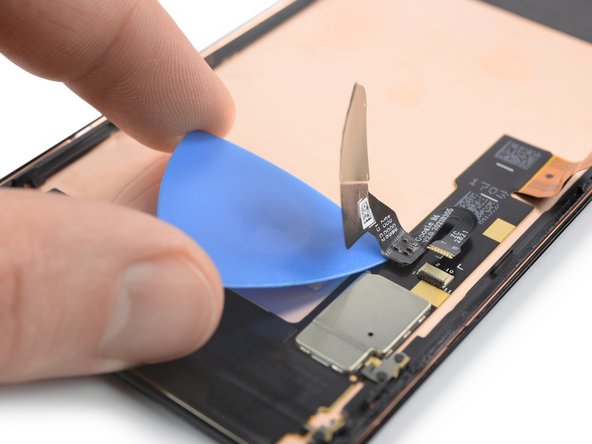
Осторожно проведите медиатором под считывателем отпечатков пальцев, чтобы срезать клей.
Будьте очень осторожны во время этой процедуры. Слишком большое усилие может повредить дисплей. Если клей трудно разрезать, приложите iOpener еще на минуту, чтобы ослабить его.
Будьте осторожны, чтобы не перегреть экран — он подвержен тепловому повреждению.
Отделите считыватель отпечатков пальцев от экрана с помощью медиатора.
Шаг 20 Извлеките считыватель отпечатков пальцев


С помощью пинцета или пальцев аккуратно извлеките считыватель отпечатков пальцев.
Сравните новую запасную часть с оригинальной. Возможно, перед установкой потребуется перенести оставшиеся компоненты или удалить клейкую основу с новой детали. Перед установкой новой детали удалите клей со старого считывателя отпечатков пальцев.
