No Image

Замена сборки ЖК-экрана Asus MeMO Pad 7 ME176C

53 просмотров
17 декабря 2023

Введение

В этом руководстве вы узнаете, как разобрать планшет Asus MeMO Pad 7 ME176C, чтобы заменить экран.

Шаг 1 Сборка ЖК-экрана

Asus MeMO Pad 7 ME176C LCD Screen Assembly Replacement, LCD Screen Assembly: step 1, image 1 of 2Asus MeMO Pad 7 ME176C LCD Screen Assembly Replacement, LCD Screen Assembly: step 1, image 2 of 2

Вставьте пластиковый инструмент для открывания между экраном и задней крышкой, чтобы создать начальное разделение между ними.

Затем проведите пластиковым инструментом вдоль края экрана, чтобы полностью отделить заднюю крышку от экрана.

Шаг 2

Asus MeMO Pad 7 ME176C LCD Screen Assembly Replacement: step 2, image 1 of 2Asus MeMO Pad 7 ME176C LCD Screen Assembly Replacement: step 2, image 2 of 2

Выкрутите винты (2,6 мм), соединяющие динамик с жесткой рамой, с помощью отвертки с крестообразной головкой (PH000).

Шаг 3

Asus MeMO Pad 7 ME176C LCD Screen Assembly Replacement: step 3, image 1 of 1

Отсоедините провод динамика от материнской платы с помощью пинцета с металлическими зубцами.

Шаг 4

Asus MeMO Pad 7 ME176C LCD Screen Assembly Replacement: step 4, image 1 of 1

Выкрутите винты (2,6 мм), соединяющие материнскую плату и лоток аккумулятора с жесткой рамой, с помощью отвертки с крестообразной головкой (PH000).

Шаг 5

Asus MeMO Pad 7 ME176C LCD Screen Assembly Replacement: step 5, image 1 of 2Asus MeMO Pad 7 ME176C LCD Screen Assembly Replacement: step 5, image 2 of 2

Отсоедините черный разъем батареи от материнской платы, используя пластиковые инструменты для открывания.

Шаг 6

Asus MeMO Pad 7 ME176C LCD Screen Assembly Replacement: step 6, image 1 of 2Asus MeMO Pad 7 ME176C LCD Screen Assembly Replacement: step 6, image 2 of 2

С помощью пластикового инструмента для открывания отсоедините разъемы ZIF, как показано на рисунке.

Шаг 7

Asus MeMO Pad 7 ME176C LCD Screen Assembly Replacement: step 7, image 1 of 3Asus MeMO Pad 7 ME176C LCD Screen Assembly Replacement: step 7, image 2 of 3Asus MeMO Pad 7 ME176C LCD Screen Assembly Replacement: step 7, image 3 of 3

Снимите корпус динамика, чтобы обнаружить под ним разъем ZIF.

Затем с помощью металлического пинцета отсоедините разъем ZIF.

Шаг 8

Asus MeMO Pad 7 ME176C LCD Screen Assembly Replacement: step 8, image 1 of 2Asus MeMO Pad 7 ME176C LCD Screen Assembly Replacement: step 8, image 2 of 2

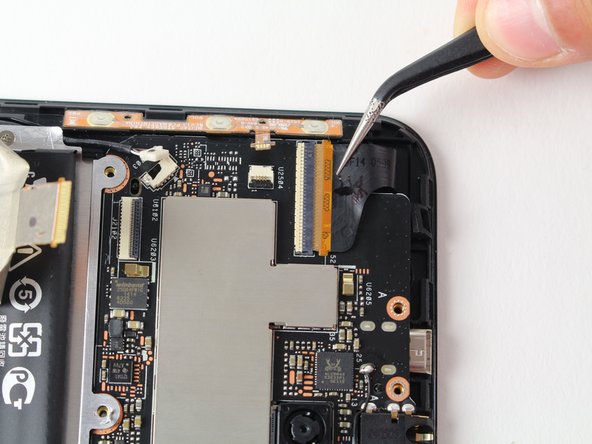
Отсоедините дисплей и разъемы кнопок от материнской платы с помощью металлического пинцета.

Шаг 9

Asus MeMO Pad 7 ME176C LCD Screen Assembly Replacement: step 9, image 1 of 2Asus MeMO Pad 7 ME176C LCD Screen Assembly Replacement: step 9, image 2 of 2

Снимите отвинченный поддон аккумулятора с основной рамы.

Шаг 10

Asus MeMO Pad 7 ME176C LCD Screen Assembly Replacement: step 10, image 1 of 2Asus MeMO Pad 7 ME176C LCD Screen Assembly Replacement: step 10, image 2 of 2

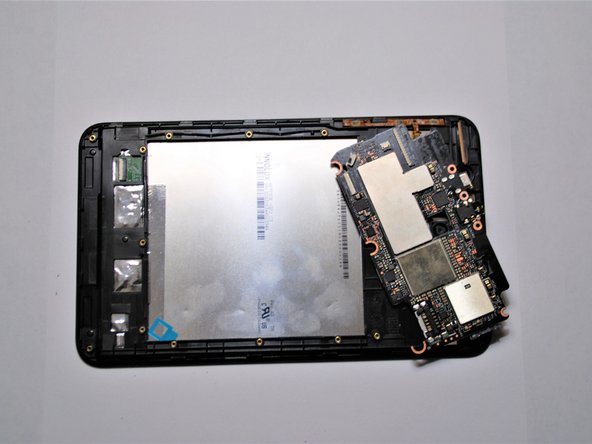
Снимите материнскую плату с жесткого каркаса.

При снятии материнской платы убедитесь, что все винты, крепящие материнскую плату к жесткой раме, выкручены, и освободите пластиковый выступ, как показано на изображении.

Шаг 11

Asus MeMO Pad 7 ME176C LCD Screen Assembly Replacement: step 11, image 1 of 2Asus MeMO Pad 7 ME176C LCD Screen Assembly Replacement: step 11, image 2 of 2

Снимите датчики кнопок с боковой стороны жесткого каркаса.

Шаг 12

Asus MeMO Pad 7 ME176C LCD Screen Assembly Replacement: step 12, image 1 of 3Asus MeMO Pad 7 ME176C LCD Screen Assembly Replacement: step 12, image 2 of 3Asus MeMO Pad 7 ME176C LCD Screen Assembly Replacement: step 12, image 3 of 3

Слегка надавите на камеру, чтобы снять клей, и завершите процесс демонтажа экрана.

Комментировать
53 просмотров
Комментариев нет, будьте первым кто его оставит

Это интересно
No Image Гайды
0 комментариев
No Image Гайды
0 комментариев
No Image Гайды
0 комментариев